Per i clienti
Account e accesso
Raggiungere il tuo lido
Ogni stabilimento ha una sua pagina pubblica all'indirizzo sunny.app/l/nome-del-lido. Ci arrivi in tre modi:
- inquadrando con la fotocamera il QR del lido che trovi al bar o alla cassa;
- aprendo il link che ti ha dato il lido;
- cercando lo stabilimento per nome o città nella pagina Scegli il tuo stabilimento (/locali). Lì puoi anche incollare il link o il codice dello stabilimento nel campo Hai il link dello stabilimento?.
La pagina del lido mostra nome, indirizzo e cosa puoi fare con il wallet. Se non hai ancora un account trovi Crea un account e Ho già un account (su computer Accedi); dopo l'accesso torni automaticamente a questa pagina. Se hai già l'account, il pulsante è Entra (crea il tuo wallet presso quel lido) oppure Apri il wallet se ne sei già cliente.
Creare l'account
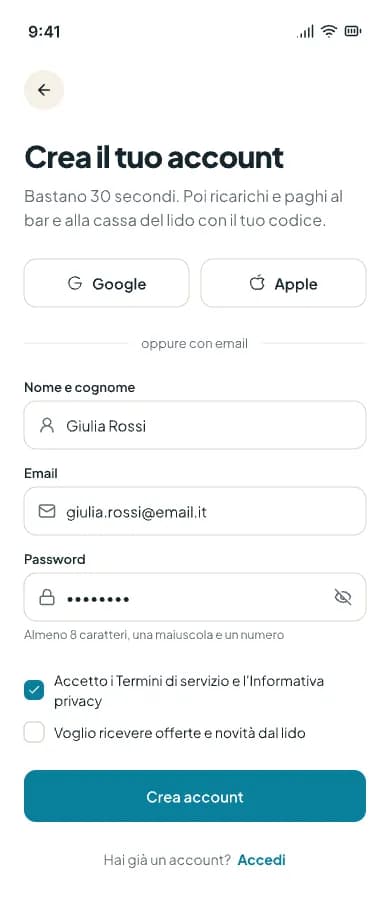
Apri Crea il tuo account
Dalla pagina del lido tocca Crea un account, oppure Registrati dalla schermata di accesso.Compila i dati
Inserisci Nome e cognome, Email e una Password di almeno 8 caratteri, con una maiuscola e un numero.Accetta i termini
Spunta l'accettazione di Termini di servizio e Informativa privacy (obbligatoria). La casella Voglio ricevere offerte e novità dal lido è facoltativa.Tocca Crea account
Se esiste già un account con quell'email te lo segnaliamo: in quel caso tocca Accedi.
Verificare l'email
Prima di usare il wallet devi confermare che l'indirizzo email è tuo.
Controlla la casella
Ti inviamo un codice a 6 cifre all'indirizzo che hai indicato.Inserisci il codice
Scrivilo nella schermata Controlla la tua email e tocca Verifica email.Wallet attivo
Vedi «Email verificata»: ti portiamo all'accesso e da lì al tuo wallet.
- Non è arrivato nulla? Controlla lo spam, poi tocca Invia di nuovo: puoi richiedere un nuovo codice ogni 60 secondi (il conto alla rovescia te lo indica).
- Hai sbagliato indirizzo? Tocca Modifica indirizzo email e ricomincia.
- Codice scaduto o troppi tentativi sbagliati: richiedine uno nuovo.
Accedere
Dalla schermata Bentornato hai più modi per entrare. Dopo l'accesso vai direttamente al wallet del tuo lido (se non sei ancora cliente di nessun lido, ti chiediamo di sceglierne uno).
- Email e password
- Inserisci Email e Password e tocca Accedi. Con Ricordami la sessione resta attiva su questo dispositivo.
- Passkey
- Tocca Accedi con passkey e conferma con Face ID, Touch ID o il PIN del dispositivo. Funziona solo se hai già creato una passkey su questo dispositivo o nel tuo portachiavi (iCloud, Google Password Manager).
- Google o Apple
- Se lo stabilimento ha attivato l'accesso con Google o Apple, trovi i pulsanti Google e Apple. Se non li vedi, non sono disponibili: usa email e password.
Dopo diversi tentativi sbagliati l'accesso viene bloccato per qualche minuto: attendi e riprova, oppure reimposta la password.
Creare una passkey
La passkey ti fa entrare con un tocco, senza password, ed è protetta dal phishing. Dopo un accesso con password, se il dispositivo la supporta e non hai ancora passkey, Sunny ti propone Accedi più velocemente con una passkey.
Tocca Crea passkey
Il telefono o il computer ti chiede di confermare con Face ID, Touch ID o il PIN del dispositivo.Fatto
Vedi «Passkey creata»: dal prossimo accesso usa Accedi con passkey.
Preferisci di no? Tocca Non ora: su quel dispositivo non te lo chiediamo più. Puoi sempre aggiungere o eliminare passkey da Profilo › Sicurezza.
Verifica in due passaggi
È un livello di sicurezza in più per il tuo saldo: oltre alla password serve un codice a 6 cifre generato da un'app di autenticazione (Google Authenticator, 1Password o simili). Per i clienti è facoltativa; la attivi da Profilo › Sicurezza.
Attivarla
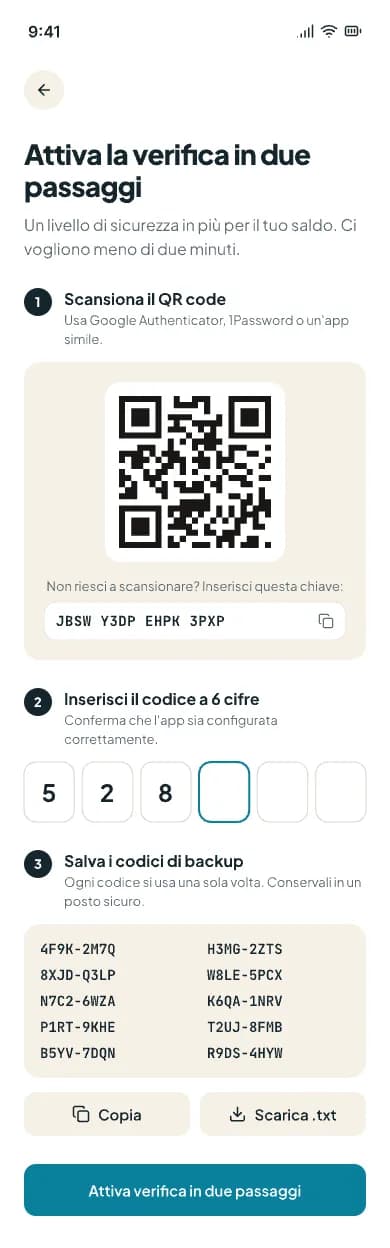
Conferma la password
Inserisci la tua password e tocca Continua.Scansiona il QR code
Inquadralo con l'app di autenticazione. Se non riesci, usa Copia chiave e inserisci la chiave a mano nell'app.Inserisci il codice a 6 cifre
Scrivi il codice mostrato dall'app per confermare che è configurata correttamente.Salva i codici di backup
Ricevi 10 codici di backup: usa Copia o Scarica .txt e conservali in un posto sicuro. Ogni codice si usa una sola volta.Attiva
Tocca Attiva verifica in due passaggi.
Accedere con la verifica attiva
Dopo email e password compare Verifica in due passaggi: apri l'app di autenticazione, inserisci il codice a 6 cifre (cambia ogni 30 secondi) e tocca Verifica e accedi. Con Ricorda questo dispositivo per 30 giorni non te lo chiediamo più su quel dispositivo per un mese.
Non hai il telefono con te? Scegli Usa un codice di backup e inserisci uno dei 10 codici (formato XXXX-XXXX). Hai perso anche i codici? Usa Contatta l'assistenza. Se la schermata resta aperta troppo a lungo la sessione di verifica scade: tocca Accedi di nuovo.
Password dimenticata
Richiedi il link
Nella schermata di accesso tocca Password dimenticata?, inserisci l'email del tuo account e tocca Invia link di reset.Apri l'email
Se l'indirizzo è registrato ricevi il link entro pochi minuti. Il link vale 30 minuti e si usa una volta.Crea una nuova password
Inserisci Nuova password e Conferma password: l'indicatore di robustezza va da «Debole» a «Forte». Salva e accedi con la nuova password.
Invito dal lido
Se il bar o la cassa ti hanno già creato un wallet (per esempio ti hanno ricaricato il saldo prima che avessi l'app), puoi ricevere un invito via email. Il link apre la pagina «Ciao …, il tuo wallet è pronto» con saldo disponibile e codice.
Apri il link dell'invito
Vale 7 giorni dalla creazione; la data di scadenza è indicata in fondo alla pagina.Crea l'account o accedi
Tocca Crea il tuo account oppure Ho già un account: l'email è già compilata.Collega il wallet
Da autenticato tocca Collega al mio account. Vedi «Wallet collegato»: saldo e movimenti sono ora nel tuo account.
- Invito scaduto
- Sono passati più di 7 giorni: chiedi al lido di inviarti un nuovo invito.
- Invito già utilizzato
- Il wallet è già collegato a un account: accedi per vederlo.
- Invito non valido
- Il link è errato o è stato annullato: chiedi un nuovo invito.
Più stabilimenti
Con lo stesso account puoi essere cliente di più lidi. Ogni stabilimento ha il suo saldo e il suo codice: il credito di un lido non si usa in un altro.
- Per aggiungere un lido apri il suo link o QR e tocca Entra, oppure cercalo da Aggiungi uno stabilimento in /locali.
- Per passare da un lido all'altro su computer tocca Cambia lido nella home del wallet: vedi I tuoi stabilimenti con il saldo di ciascuno e scegli quello che ti serve. Sul telefono riapri /locali oppure usa lo stabilimento preferito.
- Il lido con cui l'app si apre è lo Stabilimento preferito: cambiandolo l'app passa subito a quel lido. Lo trovi in Dati personali.
Uscire dall'account
Vai su Profilo e tocca Esci. Per chiudere le sessioni aperte su altri telefoni o computer usa Esci da tutti gli altri dispositivi in Sicurezza.