Per i clienti
Wallet, codice e ricariche
La home del wallet
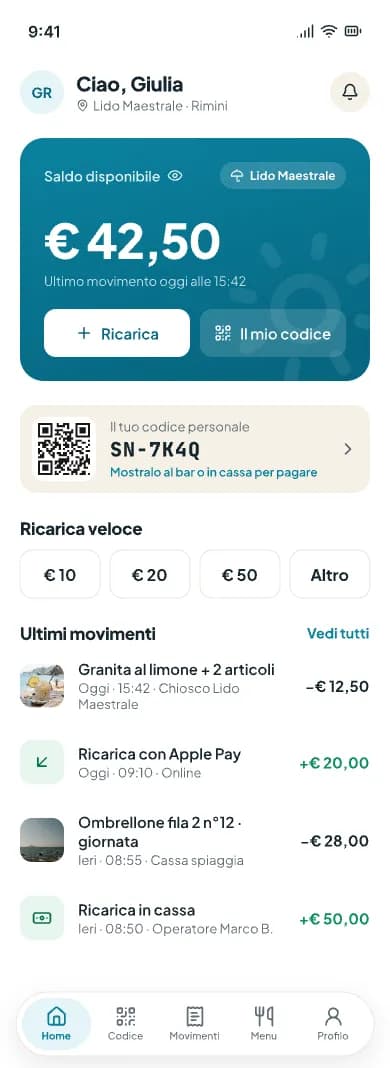
Dopo l'accesso arrivi qui. In alto vedi il lido in cui ti trovi; su computer c'è anche Cambia lido se sei cliente di più stabilimenti (vedi Più stabilimenti). Poi trovi:
- Saldo disponibile
- Il credito che puoi spendere in questo lido, con la data dell'ultimo movimento. Tocca l'occhio per nascondere o mostrare l'importo.
- Ricarica e Il mio codice
- Le due azioni principali: aggiungere credito e mostrare il codice per pagare.
- Il tuo posto oggi
- Compare se oggi hai una postazione prenotata o un check-in fatto: ombrellone o gazebo, fila, stato (Prenotato o Check-in fatto) e orario di fine. Se il lido accetta gli ordini all'ombrellone trovi Ordina all'ombrellone.
- Prenota la postazione
- Se oggi non hai un posto e il lido accetta prenotazioni online, apre la prenotazione sulla mappa; accanto c'è Le mie prenotazioni. Se il lido accetta solo ordini all'ombrellone vedi invece Ordina dall'ombrellone (vedi Ordinare dall'ombrellone).
- Ricarica veloce
- Importi rapidi che aprono la ricarica con la cifra già scelta.
- Ultimi movimenti
- Le operazioni più recenti; Vedi tutti apre i Movimenti. Su computer vedi anche quanto hai speso nel mese (con il confronto sul mese prima) e quanto hai ricaricato.
Sul telefono la barra in basso ha Home, Codice, Movimenti, Menu e Profilo; su computer le stesse voci (più Ricarica) sono nella barra in alto.
Il mio codice
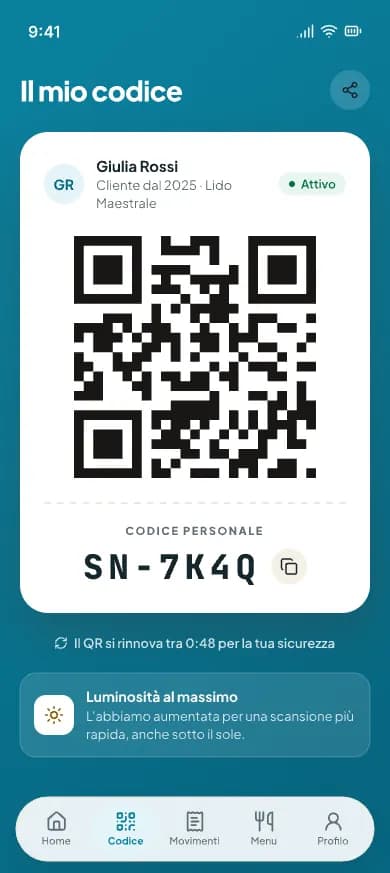
Ogni cliente ha un codice personale che inizia con SN e il relativo QR. È diverso per ogni lido. Lo apri da Il mio codice (o Codice nella barra in basso).
- Copia il codice lo copia negli appunti; l'icona di condivisione lo invia in un messaggio.
- Tocca il QR (Mostra il QR a schermo intero) per ingrandirlo: sotto il sole alza la luminosità, la scansione è più rapida.
- Scarica QR salva l'immagine del QR sul telefono, utile se in spiaggia la rete è debole. L'aggiunta ad Apple Wallet non è ancora disponibile.
Pagare al bar e in cassa
Mostra il QR o detta il codice
L'operatore lo scansiona o digita il codice SN alla cassa.Controlla l'ordine
Prodotti, noleggi e totale ti vengono mostrati prima dell'addebito.Fatto
Il saldo si aggiorna subito e trovi lo scontrino in Movimenti.
Se il tuo wallet risulta Bloccato o Chiuso (lo vedi accanto al codice) non puoi pagare con il saldo: chiedi alla cassa del lido.
Ricaricare il saldo
Apri Ricarica
Dalla home tocca Ricarica o uno degli importi di Ricarica veloce.Scegli l'importo
Tocca uno degli Importi rapidi definiti dal lido o scrivi una cifra in Altro importo (per esempio 25 o 12,50).Controlla bonus e riepilogo
Se il lido offre un bonus ricarica, ti diciamo quanto ricevi con questo importo e quanto ti manca per il bonus successivo. Il riepilogo mostra Saldo attuale, Ricarica, Bonus, Commissioni (zero) e il Nuovo saldo.Paga in cassa
Il metodo è Paga in cassa: tocca Mostra il mio codice, passa in cassa o al bar, comunica l'importo e paga in contanti o con carta.Saldo aggiornato
L'operatore carica il saldo e ricevi una notifica; la ricarica compare nei movimenti.
Limiti
- Ogni lido fissa un importo minimo e massimo per singola ricarica: se esci dai limiti vedi «L'importo deve essere tra … e …».
- C'è anche un saldo massimo: se ricarica e bonus lo supererebbero vedi «Il saldo non può superare …».
Movimenti
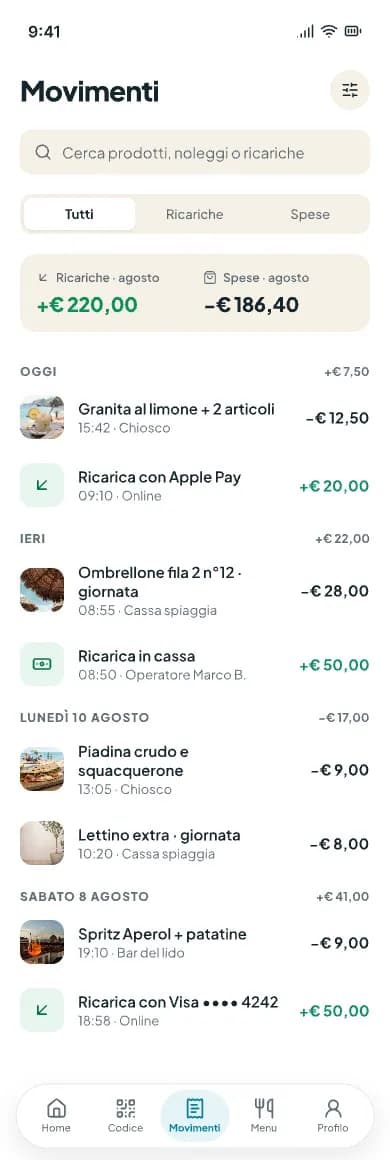
In Movimenti trovi ogni ricarica, consumazione, noleggio, caparra e rimborso presso il lido, raggruppati per giorno (OGGI, IERI, poi la data).
- Filtra per tipo: Tutti, Ricariche, Spese.
- Cerca nel campo Cerca prodotti, noleggi o ricariche.
- Scegli il mese (o Tutti i mesi): in alto vedi i totali del periodo.
- Esporta CSV scarica l'elenco con i filtri attuali, da aprire con Excel o Numbers.
- I movimenti stornati dal lido sono indicati con «stornato».
Dettaglio e scontrino
Tocca un movimento per vederne il dettaglio:
- lo stato (per esempio «Pagato con wallet», «Ricarica accreditata», «Bonus accreditato», «Caparra rimborsata sul wallet», «Stornato»);
- i Dettagli: Stabilimento, Operatore, Punto vendita, Data e ora, Metodo (wallet, contanti in cassa, POS in cassa, omaggio del lido) ed eventuale numero d'ordine o nota;
- per gli acquisti lo scontrino con i prodotti, le varianti, il subtotale e il totale;
- per gli storni il collegamento al movimento originale (Storno di / Stornato con).
L'icona Condividi invia il link al movimento. La ricevuta PDF non è ancora disponibile («Ricevuta PDF in arrivo»).
Segnalare un problema
Un addebito non ti torna? Dal dettaglio del movimento:
Tocca Segnala un problema
Si apre la finestra con la domanda «Cosa non torna?».Descrivi il problema
Scrivi almeno 10 caratteri (massimo 2000), per esempio «mi è stato addebitato un prodotto che non ho ordinato».Invia
Tocca Invia segnalazione: il lido riceve un'email con il tuo nome, il codice, il numero del movimento e il messaggio, e ti risponde direttamente.
Menu del chiosco
In Menu consulti prodotti e prezzi del chiosco, con l'orario (Aperto · chiosco fino alle … oppure Chiuso · apre alle …).
- Scegli una categoria (Tutti o una delle categorie del lido) oppure cerca un prodotto con la lente.
- I prodotti finiti mostrano «Esaurito oggi».
- Il menu è solo consultabile: ordini al bar o dal tuo ombrellone e paghi con il codice.
Se il lido non usa il wallet
Il gestore può disattivare il wallet. In quel caso l'app mostra solo il Menu e il profilo: non puoi ricaricare né pagare con il saldo, e ordini e paghi direttamente al bar del lido.