Per iniziare
Primi passi del gestore
Il primo accesso
Lo stabilimento viene creato dal team Sunny. In quel momento il titolare riceve un'email di benvenuto con il nome dello stabilimento, il piano scelto e, se previsto, la data di fine del periodo di prova.
Apri l'email di benvenuto
Se non avevi ancora un account Sunny, il pulsante dell'email ti porta a scegliere la password (almeno 8 caratteri). Il link vale 7 giorni. Se avevi già un account con quella email (per esempio come cliente di un lido), il link ti porta direttamente all'accesso: entra con le credenziali che usi già.Accedi
Dalla pagina Accedi inserisci email e password. Lo staff viene portato al gestionale (/admin), i clienti al wallet.Crea una passkey (consigliato)
Dopo un accesso con password, se il dispositivo lo supporta, Sunny propone di creare una passkey: dal prossimo accesso basteranno Face ID, Touch ID o il PIN del dispositivo. Se scegli di non farlo, la proposta non ricompare su quel dispositivo.Attiva la verifica in due passaggi
Vedi la sezione successiva. Se lo stabilimento la richiede, Sunny ti porta alla configurazione prima di farti entrare.
Verifica in due passaggi (2FA)
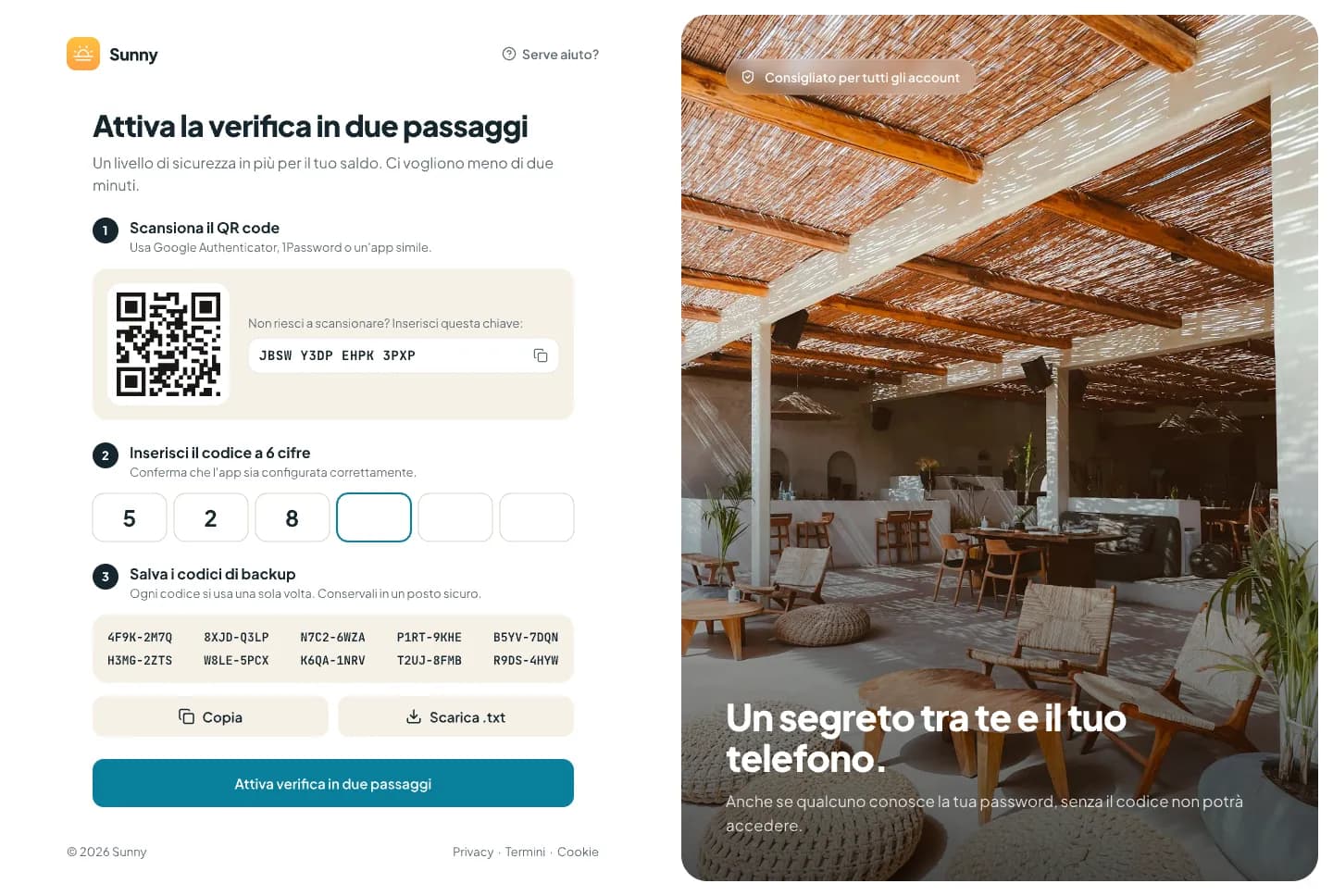
La 2FA aggiunge un codice a 6 cifre, generato da un'app di autenticazione, a ogni accesso con password. È fortemente consigliata per chi gestisce cassa e dati dei clienti. Diventa obbligatoria quando attivi 2FA obbligatoria per lo staff in Impostazioni › Sicurezza o quando un invito è stato inviato con Richiedi 2FA al primo accesso.
Apri la configurazione
Sul telefono: Altro › Sicurezza e 2FA. Se la 2FA è obbligatoria, la schermata Attiva la verifica in due passaggi si apre da sola appena accedi.Conferma la password
Per sicurezza Sunny ti chiede la password prima di generare il codice QR.Scansiona il QR code
Usa Google Authenticator, 1Password o un'app simile. Se non riesci a scansionare, copia la chiave mostrata sotto il QR e inseriscila a mano.Inserisci il codice a 6 cifre
Conferma il codice mostrato dall'app: così Sunny verifica che sia configurata bene.Salva i codici di backup
Ricevi 10 codici di backup: copiali o scaricali e conservali in un posto sicuro. Ognuno vale una sola volta e ti fa entrare se non hai il telefono con te.
Dal prossimo accesso, dopo la password, inserisci il codice dell'app oppure tocca Usa un codice di backup. Dopo troppi tentativi sbagliati l'accesso si blocca per qualche minuto.
Se gestisci più stabilimenti
Con lo stesso account puoi far parte del team di più stabilimenti. Su computer tocca il blocco con il nome dello stabilimento in cima alla barra laterale: si apre Cambia stabilimento con l'elenco dei tuoi lidi. Scegline uno e il gestionale si ricarica sulla dashboard del nuovo stabilimento, con i permessi del ruolo che hai lì.
Ordine consigliato per configurare lo stabilimento
Prima dell'apertura segui questi passaggi: ognuno prepara il successivo.
Dati dello stabilimento
Nome, indirizzo, descrizione, contatti, orari di apertura e punti cassa. Questi dati compaiono anche nell'app clienti. Vedi Impostazioni › Stabilimento; completa anche i dati fiscali per le ricevute.Regole del wallet
Importi minimi e massimi delle ricariche, importi rapidi, bonus, saldo negativo per gli abbonati, PIN e scadenza del credito. Vedi Impostazioni › Wallet e ricariche (richiede il modulo Wallet e Clienti).Editor del litorale
Disegna la costa, le file di ombrelloni, i gazebo e le strutture, poi pubblica la mappa: è quella che vedranno staff e clienti. Vedi Editor del litorale.Catalogo e listino
Prodotti del chiosco, tariffe di noleggio, fasce di prezzo e date della stagione. Vedi Catalogo e listino.Team
Invita lo staff con il ruolo giusto e decidi cosa può fare ogni ruolo. Vedi Team e permessi.Prenotazioni online
Anticipo massimo, caparra, cancellazioni e postazioni prenotabili dall'app. Vedi Prenotazioni online e caparre.Ordini all'ombrellone
Canali, consegna, stampa e abbinamento dei QR sulle postazioni. Vedi Ordini all'ombrellone.
Chi può farlo: Titolare (editor del litorale, catalogo e listino sono riservati al titolare; le impostazioni anche a chi ha il permesso Team e impostazioni)
Muoversi nel gestionale su computer
Su tablet e computer il gestionale ha una barra laterale a sinistra (su schermi medi si riduce alle sole icone, con il nome al passaggio del mouse). Le voci sono raggruppate così; vedi solo quelle dei moduli attivi e consentite dal tuo ruolo:
- Operatività
- Dashboard, Cassa, Litorale, Prenotazioni, Transazioni.
- Gestione
- Clienti, Catalogo, Magazzino, Finanze.
- Account
- Team e Impostazioni, solo con il permesso Team e impostazioni.
- Supporto
- Contatta il supporto
In fondo alla barra laterale trovi il tuo nome, il ruolo e il pulsante Esci. Nella barra in alto:
- Cerca clienti, prodotti, codici…: la ricerca globale, apribile anche con ⌘ K (su Windows Ctrl K). Trova postazioni, clienti (anche per codice SN), prodotti e transazioni; usa le frecce per spostarti, Invio per aprire, Esc per chiudere.
- Scansiona QR: apre la Cassa con la fotocamera pronta a leggere il QR del cliente. Compare se sono attivi i moduli Cassa e Wallet e Clienti.
- Nuova vendita: apre la Cassa. Compare se il modulo Cassa è attivo.
- Il pulsante con la luna o il sole passa dal tema chiaro a quello scuro.
Lo schermo Bar e chiosco e l'Editor del litorale si aprono a tutto schermo, senza barre: ci arrivi dal Litorale (vedi Bar e chiosco).
Muoversi nel gestionale dal telefono
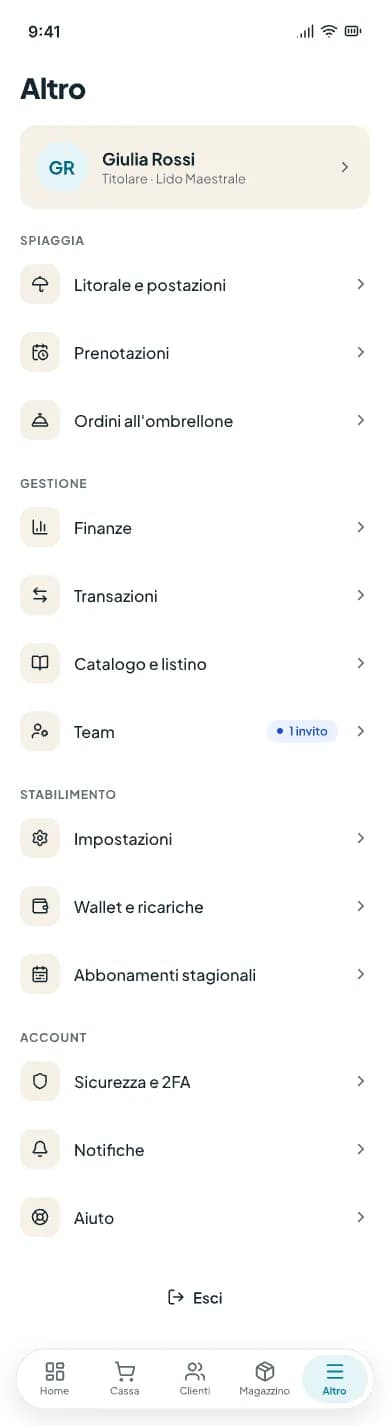
Sul telefono in basso c'è una barra con quattro schede più Altro. Le schede sono, nell'ordine e se disponibili: Home, Cassa, Clienti, Magazzino; se un modulo è spento il suo posto viene preso da Litorale o Catalogo.
Altro raccoglie tutto il resto, filtrato per ruolo e moduli: SPIAGGIA (Litorale e postazioni, Prenotazioni, Ordini all'ombrellone), GESTIONE (Finanze, Transazioni, Catalogo e listino, Team), STABILIMENTO (Impostazioni, Wallet e ricariche, Abbonamenti stagionali) e ACCOUNT (Sicurezza e 2FA, Notifiche, Aiuto), più il pulsante Esci.
Contattare il supporto
Per un problema con la cassa, il wallet o l'abbonamento apri una richiesta al team Sunny da Contatta il supporto (sul telefono Altro › Aiuto). Il supporto resta raggiungibile anche se lo stabilimento è sospeso.
Nuova richiesta
Tocca Nuova richiesta, scrivi un Oggetto (es. «La stampante fiscale non stampa») e un Messaggio: cosa succede, da quando, su quale postazione. Tocca Invia richiesta.Segui la conversazione
Il team Sunny risponde nella richiesta e via email. Nell'elenco vedi stato, ultimo messaggio e chi l'ha aperta; il badge In attesa di tua risposta indica che tocca a te.Chiudi
Quando è tutto a posto tocca Problema risolto. Se il problema torna, rispondi nella stessa richiesta per riaprirla.
Chi può farlo: Tutto lo staff dello stabilimento
Prossimi passi
- Impostazioni dello stabilimento, campo per campo.
- Team e permessi per invitare lo staff.