Spiaggia
Editor del litorale
Chi può usarlo e dove si trova
Chi può farlo: Titolare (permesso «Editor del litorale», riservato al titolare)
L’editor si apre da Litorale toccando l’icona Editor del litorale (righello e matita) accanto a Bar e chiosco, oppure da Impostazioni › Litorale con Apri l'editor. Se il litorale non è ancora disegnato, la mappa del Litorale mostra Il litorale non è ancora disegnato con il pulsante Apri l’editor.
Serve il modulo Litorale + Prenotazioni attivo per lo stabilimento. L’editor ha bisogno di uno schermo largo almeno 1024 pixel: da telefono o da tablet in verticale vedi il messaggio Apri da tablet o computer con il pulsante Torna al litorale. Usa un computer o un tablet in orizzontale.
Da dove partire
La prima volta che apri l’editor compare la finestra Disegniamo il tuo litorale. Scegli una delle quattro partenze: potrai sempre modellare la costa e spostare ogni elemento a mano.
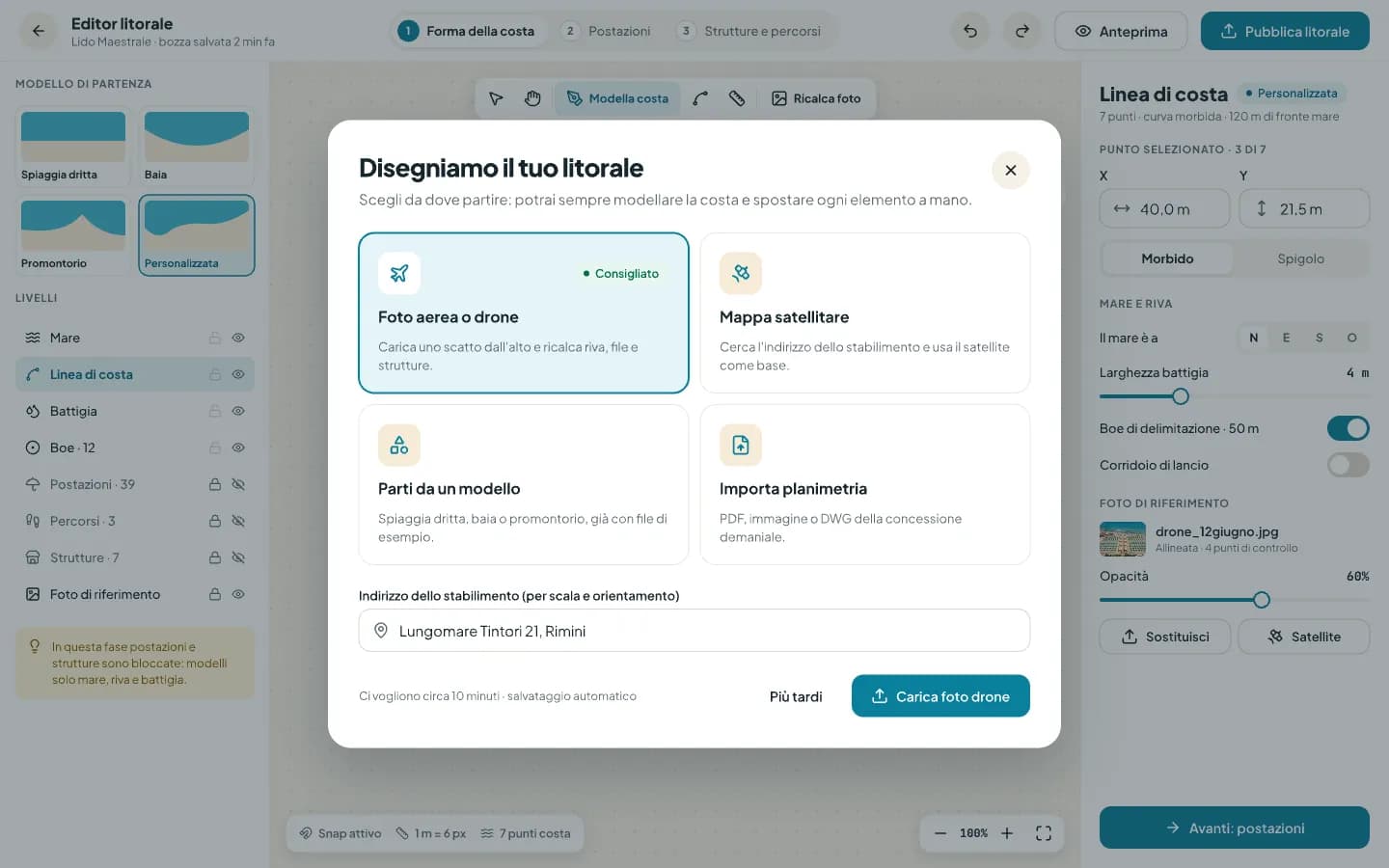
- Foto aerea o drone
- Consigliata. Tocca Carica foto drone e scegli un’immagine JPG, PNG o WebP scattata dall’alto. La foto diventa lo sfondo su cui ricalcare riva, file e strutture; la data dello scatto viene ricordata e mostrata nella vista aerea del Litorale.
- Mappa satellitare
- Controlla il campo Indirizzo dello stabilimento (per scala e orientamento), già compilato con indirizzo e città dello stabilimento, poi tocca Usa il satellite (o premi Invio nel campo). L’immagine satellitare viene centrata sull’indirizzo e ruotata con il mare in alto. Se l’indirizzo non si trova compare Indirizzo non trovato: prova ad aggiungere la città.
- Parti da un modello
- Scegli Spiaggia dritta, Baia o Promontorio e tocca Usa il modello: ottieni una costa già sagomata con file di esempio da modificare.
- Importa planimetria
- Tocca Carica planimetria e scegli un PDF o un’immagine (JPG, PNG, WebP) della concessione demaniale. Del PDF viene usata la prima pagina. I file DWG/DXF non si caricano direttamente: esportali in PDF dal programma CAD. Un PDF protetto o danneggiato non può essere letto.
Con Più tardi parti da una spiaggia dritta vuota, senza sfondo. Dopo una foto, il satellite o una planimetria l’editor si apre sul passo 1 con lo strumento Ricalca foto già attivo, per allineare l’immagine (vedi Foto di riferimento).
Com’è fatta la schermata
- Barra in alto: freccia per tornare al Litorale, nome dello stabilimento con lo stato della bozza (per esempio «bozza salvata 3 min fa»), i tre passi Forma della costa · Postazioni · Strutture e percorsi, i pulsanti Annulla e Ripeti, Anteprima e Pubblica litorale.
- Colonna sinistra: modelli e livelli nel passo 1; nei passi 2 e 3 due schede, Elementi (la tavolozza da trascinare, con Cerca elementi…) e Livelli.
- Area di disegno al centro, con la barra degli strumenti in alto, la barra di stato in basso a sinistra (snap, scala «1 m = … px», conteggi) e lo zoom in basso a destra (Riduci, percentuale, Ingrandisci, Adatta alla finestra).
- Colonna destra (proprietà): mostra le impostazioni di ciò che hai selezionato e in fondo il pulsante per passare al passo successivo (Avanti: postazioni, Avanti: strutture e percorsi, Rivedi e pubblica).
Puoi saltare da un passo all’altro toccando il nome del passo in alto. Ogni passo modifica solo i suoi elementi: nel passo 1 postazioni e strutture sono bloccate (si vedono in trasparenza), nel passo 2 sono bloccati percorsi e strutture, nel passo 3 le postazioni.
Passo 1 · Forma della costa
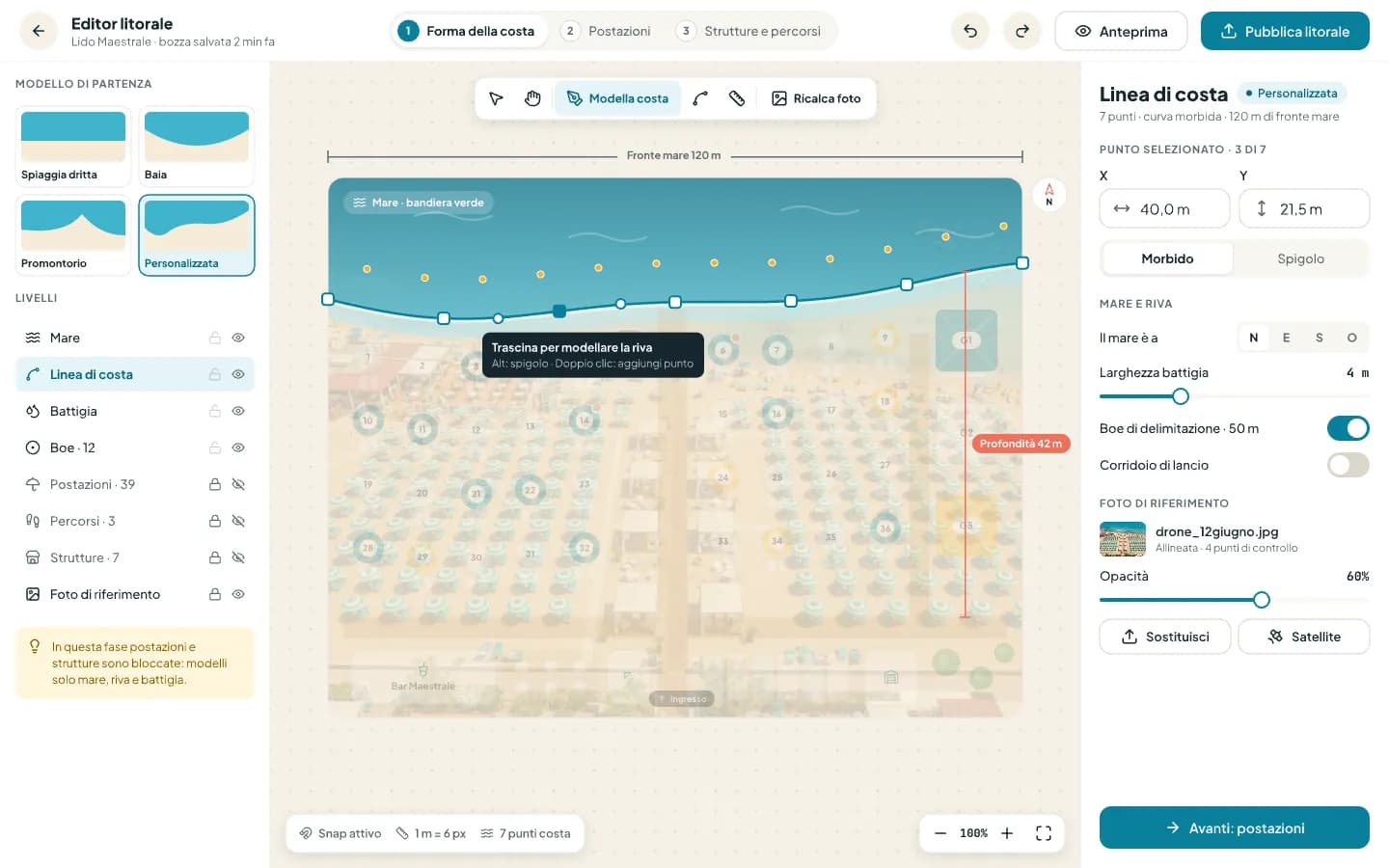
In questo passo modelli solo mare, riva e battigia.
Modello di partenza
Nella colonna sinistra, sotto Modello di partenza, tocca Spiaggia dritta, Baia, Promontorio o Personalizzata per cambiare la forma della riva. Il modello sostituisce i punti della costa; puoi annullare con ⌘ Z / Ctrl Z.
Modellare la riva punto per punto
Scegli Modella costa
È lo strumento attivo all’ingresso nel passo 1. Sulla riva compaiono i punti della linea di costa.Trascina i punti
Trascina un punto per spostarlo. Il primo e l’ultimo punto restano ai bordi sinistro e destro: puoi spostarli solo in alto o in basso.Aggiungi un punto
Fai doppio clic sulla riva, vicino alla linea: nasce un nuovo punto morbido già selezionato.Morbido o spigolo
Tieni premuto Alt e clicca un punto per passare da curva morbida a spigolo (e viceversa). In alternativa, con il punto selezionato usa Morbido / Spigolo nel pannello a destra.Valori precisi o eliminazione
Il pannello Punto selezionato mostra le coordinate X e Y in metri, modificabili. Le frecce della tastiera spostano il punto di mezzo metro (5 m con Shift); Canc o Backspace lo eliminano.
Per ridisegnare tutta la riva da zero usa lo strumento Ridisegna la riva punto per punto: clicca i punti da sinistra a destra e termina con doppio clic, Invio o Esc. Servono almeno due punti; il primo e l’ultimo vengono portati ai bordi.
Mare e riva
- Il mare è a
- Lato in cui si trova il mare: N, E, S o O. Orienta la bussola e la vista satellitare.
- Larghezza battigia
- La fascia bagnata tra mare e sabbia, da 0 a 15 metri.
- Boe di delimitazione
- Mostra la linea delle boe; con Distanza dalla riva la posizioni tra 10 e 300 metri.
- Corridoio di lancio
- Il corridoio per le imbarcazioni. Con Posizione corridoio scegli dove si trova lungo la riva e con Larghezza corridoio quanto è largo (da 2 a 50 metri); le boe lasciano libero il corridoio.
Lo strumento Misura (presente anche nel passo 3) ti fa trascinare una linea sulla mappa e ne mostra la lunghezza in metri, utile per controllare le distanze con la concessione.
Foto di riferimento e allineamento
Nella sezione Foto di riferimento del passo 1 vedi la miniatura, il nome del file e lo stato: Da allineare: usa Ricalca foto, Satellite · orientata sul mare oppure Allineata · N punti di controllo.
- Opacità: da 10% a 100%, per vedere meglio la foto o il disegno sopra.
- Carica foto / Sostituisci: carica o cambia la foto dall’alto (JPG, PNG, WebP).
- Satellite: usa la vista satellitare sulle coordinate o sull’indirizzo dello stabilimento. Se l’indirizzo non si trova, correggilo nelle impostazioni dello stabilimento.
Attiva Ricalca foto
Tocca Ricalca foto nella barra degli strumenti (è disattivato se non c’è una foto). Il mare diventa semitrasparente per mostrare l’immagine.Aggiungi i punti di controllo
Clicca sulla foto un punto riconoscibile (un angolo del bar, l’inizio di una passerella), poi trascinalo dove si trova sulla mappa. Puoi mettere fino a 4 punti.Controlla l’allineamento
A ogni punto la foto viene scalata e ruotata per combaciare; lo stato diventa Allineata · N punti di controllo.
Passo 2 · Postazioni
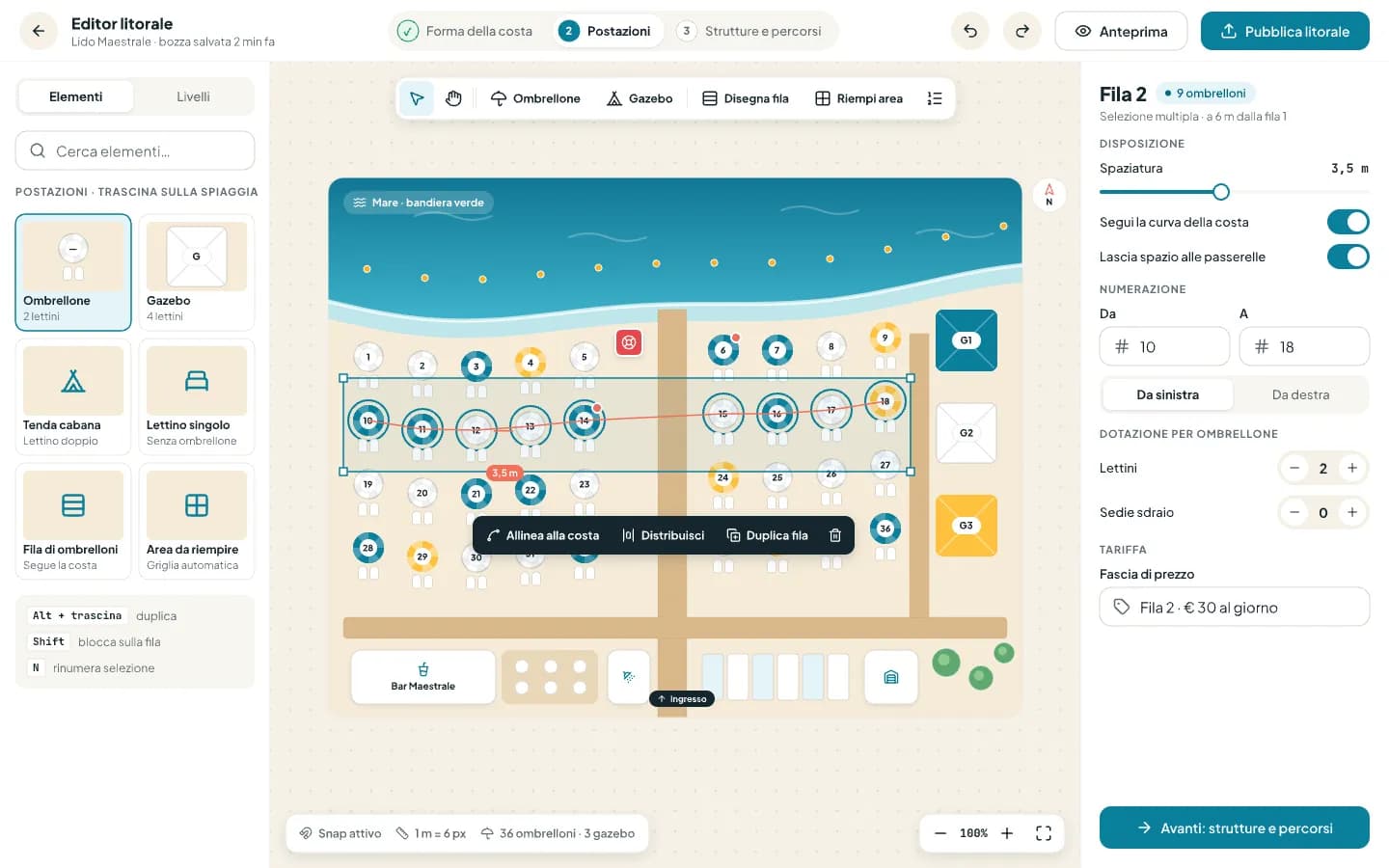
Qui disponi ombrelloni, gazebo, tende e lettini, li organizzi in file e assegni numeri, attrezzatura e tariffe.
Aggiungere postazioni
- Ombrellone
- Postazione con 2 lettini di serie. Numerazione semplice: 1, 2, 3…
- Gazebo
- Postazione grande, 4 lettini di serie. Numeri con prefisso G (G1, G2…).
- Tenda cabana
- Tenda con lettino doppio. Prefisso C.
- Lettino singolo
- Lettino senza ombrellone. Prefisso L.
Trascina l’elemento dalla colonna sinistra sulla spiaggia, oppure attiva lo strumento (Ombrellone U, Gazebo G, o tocca la tessera) e clicca dove vuoi posarlo: ogni clic aggiunge una postazione con il numero successivo libero.
Disegna fila
Scegli Disegna fila
Dalla barra degli strumenti o con R.Trascina lungo la riva
Tieni premuto e trascina da un capo all’altro della fila: l’anteprima mostra quanti ombrelloni ci stanno («12 ombrelloni · Rilascia per creare la fila»).Rilascia
La fila viene creata seguendo la curva della costa e saltando le passerelle; resta selezionata per regolarla nel pannello a destra.
Puoi anche trascinare la tessera Fila di ombrelloni sulla spiaggia per una fila standard di nove ombrelloni.
Riempi area
Con Riempi area trascini un rettangolo: viene riempito con una griglia di ombrelloni, solo sulla sabbia e lontano dalle passerelle. Trascinando la tessera Area da riempire ottieni un’area di circa 40 × 25 metri.
Selezionare e spostare
- Con Seleziona (V) un clic su un ombrellone di una fila seleziona tutta la fila; doppio clic seleziona solo quella postazione.
- Trascina su uno spazio vuoto per selezionare con un rettangolo; Shift + clic aggiunge o toglie dalla selezione.
- Trascina la selezione per spostarla (con Shift lo spostamento resta bloccato sulla fila); Alt + trascina crea una copia.
- Le frecce spostano di mezzo metro, con Shift di 5 metri.
Sotto la selezione compare una barra scura con:
- Allinea alla costa
- Mette le postazioni selezionate sulla curva della riva, alla loro distanza media dal mare.
- Distribuisci
- Spazia in modo uniforme le postazioni tra la prima e l’ultima. Servono almeno 3 postazioni.
- Duplica fila / Duplica
- Se hai selezionato un’intera fila crea una nuova fila parallela; altrimenti copia la selezione. Anche con ⌘ D / Ctrl D.
- Cestino (Elimina)
- Elimina la selezione, come Canc.
La fila: spaziatura e numerazione
Con una fila intera selezionata, il pannello a destra mostra il nome della fila, quante postazioni contiene e la distanza dalla fila precedente.
- Spaziatura
- Distanza tra le postazioni della fila, da 2 a 20 metri.
- Segui la curva della costa
- La fila segue la forma della riva invece di essere dritta.
- Lascia spazio alle passerelle
- Salta i punti in cui la fila incrocerebbe una passerella.
- Da e A
- Primo e ultimo numero della fila. Cambiando A aggiungi o togli postazioni in fondo alla fila.
- Da sinistra / Da destra
- Verso della numerazione guardando la mappa.
Con più postazioni sparse selezionate il pannello mostra N postazioni e il pulsante Crea fila per raggrupparle in una fila. Rinumera selezione (N) rinumera le postazioni selezionate in ordine di lettura, partendo dal numero più piccolo tra loro.
Dotazione, settore, tariffa e prenotazione online
Con una sola postazione selezionata (doppio clic) trovi:
- Numero
- Fino a 8 caratteri. Se il numero è già usato compare «Numero già usato da un’altra postazione» e non viene salvato.
- Settore
- Per esempio «Spiaggia», «Gazebo», «Piscina». I settori diventano i filtri in alto nella mappa del Litorale.
- Rotazione
- Da 0° a 355°, a passi di 5°.
- Dotazione
- Lettini, Sedie sdraio e Sedie regista (da 0 a 12). Per una fila la stessa sezione si chiama Dotazione per ombrellone e vale per tutte le postazioni.
- Fascia di prezzo
- Una delle fasce create in Catalogo e listino (prima fila, centrale, ecc.). Per la fila la scelta predefinita è Tariffa standard; per una postazione di una fila è Come la fila.
- Prenotabile dall'app
- Se disattivato, la postazione non si può prenotare dall’app clienti (lo staff può comunque assegnarla). Vedi Prenotazioni online.
Passo 3 · Strutture e percorsi
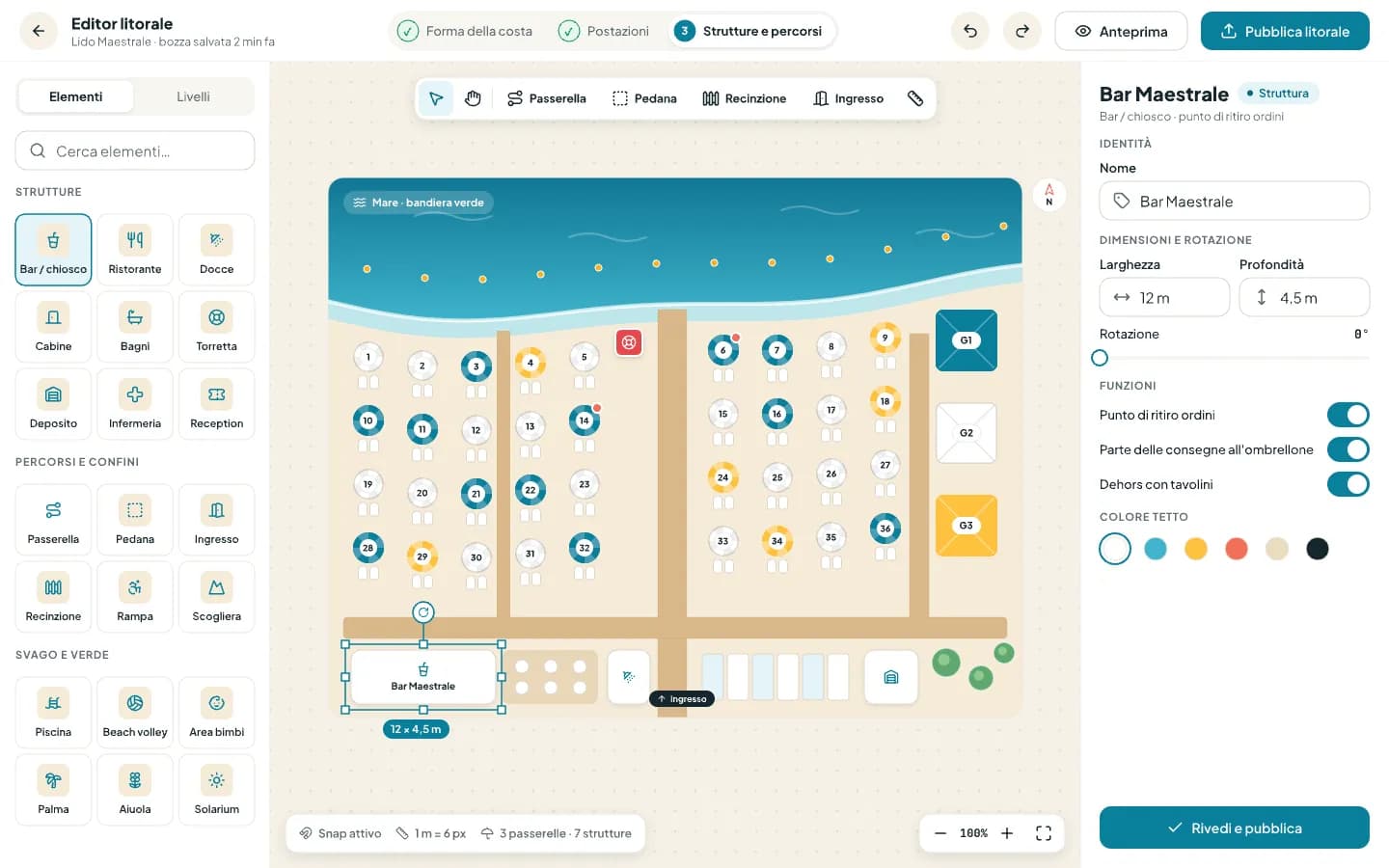
Nell’ultimo passo aggiungi edifici, servizi, verde e i percorsi che collegano la spiaggia.
Strutture
Trascina sulla mappa (o clicca dopo aver scelto la tessera) uno di questi elementi:
- Strutture: Bar / chiosco, Ristorante, Docce, Cabine, Bagni, Torretta, Deposito, Infermeria, Reception.
- Svago e verde: Piscina, Beach volley, Area bimbi, Palma, Aiuola, Solarium.
Selezionando una struttura il pannello mostra:
- Nome
- Fino a 40 caratteri, è il nome che vedono staff e clienti sulla mappa.
- Larghezza, Profondità, Rotazione
- Misure da 1 a 200 metri e rotazione da 0° a 359°. Sulla mappa puoi anche trascinare le maniglie per ridimensionare e ruotare (con Shift la rotazione scatta di 15°).
- Punto di ritiro ordini
- Il cliente può ritirare qui gli ordini fatti dall’ombrellone (vedi Ordini all’ombrellone).
- Parte delle consegne all'ombrellone
- Da qui partono le consegne alle postazioni.
- Dehors con tavolini
- Disegna un’area tavolini accanto alla struttura.
- Colore tetto
- Bianco, Mare, Sole, Corallo, Sabbia o Inchiostro.
Percorsi e confini
Passerella, Pedana, Recinzione e Ingresso sono nella barra degli strumenti; Rampa e Scogliera nella colonna sinistra sotto Percorsi e confini. Questi elementi si disegnano, non si trascinano:
Scegli il tipo di percorso
Il pannello a destra passa in modalità In disegno e puoi impostare larghezza e materiale prima di cominciare.Clicca i punti del tracciato
Ogni clic aggiunge un punto. Con Angoli a 90° (Shift) attivo (o tenendo premuto Shift) i tratti restano orizzontali o verticali; con Aggancia a passerelle esistenti il tracciato si aggancia alle passerelle già disegnate.Termina
Doppio clic, Invio o Esc. Servono almeno 2 punti (3 per una pedana); il percorso resta selezionato.
L’Ingresso è un punto singolo: scegli lo strumento e clicca dove si entra nello stabilimento.
- Lunghezza e Larghezza
- La lunghezza si corregge allungando o accorciando l’ultimo tratto; la larghezza (0,2–20 m) non c’è per recinzioni e ingressi.
- Materiale
- Legno, PVC o Moquette, per passerelle, pedane e rampe.
- Accessibile a carrozzine
- Segna il percorso come accessibile.
- Percorso consegne all'ombrellone
- Il percorso usato dallo staff per le consegne.
- Mostra nella mappa clienti
- Se disattivato, il percorso si vede solo nella mappa dello staff.
Senza nulla selezionato, il pannello elenca tutte le strutture e i percorsi: tocca una riga per selezionarla.
Livelli
La lista Livelli (nel passo 1 sempre visibile, nei passi 2 e 3 nella scheda omonima) contiene Mare, Linea di costa, Battigia, Boe, Postazioni, Percorsi, Strutture e Foto di riferimento, con il conteggio degli elementi. Il livello del passo corrente è evidenziato.
- L’occhio mostra o nasconde il livello. Un livello nascosto non si può selezionare.
- Il lucchetto blocca il livello per non spostarlo per errore. I livelli bloccati dal passo corrente hanno il lucchetto disattivato.
Strumenti e scorciatoie da tastiera
- Seleziona V
- Seleziona e sposta gli elementi.
- Sposta la vista H
- Trascina per muovere la mappa. Puoi anche tenere premuta la barra spaziatrice o usare il tasto centrale del mouse.
- Ombrellone U · Gazebo G · Disegna fila R
- Solo nel passo 2.
- Rinumera selezione N
- Solo nel passo 2, con postazioni selezionate.
- ⌘ Z / Ctrl Z
- Annulla.
- ⇧ ⌘ Z / Ctrl Y
- Ripeti.
- ⌘ D / Ctrl D
- Duplica la selezione (o la fila).
- Canc / Backspace
- Elimina la selezione o il punto di costa selezionato.
- Frecce
- Spostano la selezione di 0,5 m; con Shift di 5 m.
- Invio
- Termina il percorso o la riva che stai disegnando.
- Esc
- Termina il disegno in corso, altrimenti deseleziona, altrimenti torna allo strumento del passo.
- Alt + trascina
- Duplica mentre sposti.
Le scorciatoie non funzionano mentre scrivi in un campo o con una finestra aperta. In basso a sinistra, Snap attivo / Snap disattivato attiva o disattiva l’aggancio alla griglia e alle file vicine.
Annulla, ripeti e salvataggio automatico
Annulla e Ripeti tengono fino a 100 passaggi; i movimenti continui (come trascinare un cursore) contano come un solo passaggio. La cronologia vale per la sessione: chiudendo l’editor si azzera, ma il disegno resta salvato.
Ogni modifica viene salvata come bozza poco più di un secondo dopo che ti fermi. Sotto il titolo vedi lo stato: salvataggio in corso…, bozza salvata ora, bozza salvata N min fa. Se provi a chiudere la pagina con modifiche non ancora salvate, il browser ti chiede conferma.
Modifiche da un altro dispositivo
Se la bozza è stata salvata da un altro computer mentre lavoravi, compare la striscia Il litorale è stato modificato da un altro dispositivo: le tue ultime modifiche non sono state salvate. Scegli:
- Carica la versione più recente
- Scarta le tue ultime modifiche e apre la bozza salvata dall’altro dispositivo.
- Sovrascrivi con le mie modifiche
- Salva il tuo disegno al posto di quello dell’altro dispositivo.
Se invece non hai modifiche in sospeso, la bozza più recente viene caricata da sola.
Anteprima
Anteprima apre la bozza così come la vedranno i clienti quando scelgono la postazione nell’app, con la legenda clienti (Libero, Prenotato, Abbonati, La tua scelta). È in sola lettura: non pubblica nulla.
Rivedi e pubblica
Apri il riepilogo
Tocca Pubblica litorale in alto o Rivedi e pubblica in fondo al passo 3. La finestra Rivedi e pubblica riassume postazioni per tipo, file, strutture e percorsi.Sistema i problemi
Se qualcosa non va compare l’elenco dei problemi da sistemare; Mostra chiude la finestra, va al passo giusto e seleziona gli elementi coinvolti.Pubblica
Con Tutto in ordine: il litorale è pronto per essere pubblicato. tocca Pubblica litorale. Il messaggio Litorale pubblicato conferma che staff e clienti vedono già la nuova mappa.
Problemi che bloccano la pubblicazione:
- due o più postazioni con lo stesso numero;
- una postazione o una struttura fuori dal litorale;
- una postazione in mare («spostala sulla spiaggia»);
- due postazioni che si sovrappongono;
- una postazione che appartiene a una fila eliminata;
- postazioni con una fascia di prezzo che è stata eliminata;
- nessuna postazione («Aggiungi almeno una postazione prima di pubblicare»).
Cosa succede alle postazioni quando pubblichi
- Ogni postazione mantiene la sua identità anche se la sposti, la rinumeri o le cambi tariffa: prenotazioni, abbonamenti e conti aperti restano collegati e seguono la postazione nella nuova posizione.
- Le postazioni che hai tolto dalla mappa vengono disattivate, non cancellate: lo storico resta. Il messaggio di conferma dice quante ne sono state disattivate.
- La mappa del Litorale, la vista aerea e la mappa di prenotazione dei clienti si aggiornano subito sui dispositivi aperti.
La bozza e la mappa pubblicata
Bozza e mappa pubblicata sono separate: puoi modificare il litorale in qualsiasi momento della stagione senza disturbare chi lavora in spiaggia. Nelle Impostazioni trovi quando e da chi è stata pubblicata l’ultima mappa e l’indicazione «bozza con modifiche non pubblicate» se hai lavorato senza pubblicare.