Gestione
Team e permessi
L'elenco del team
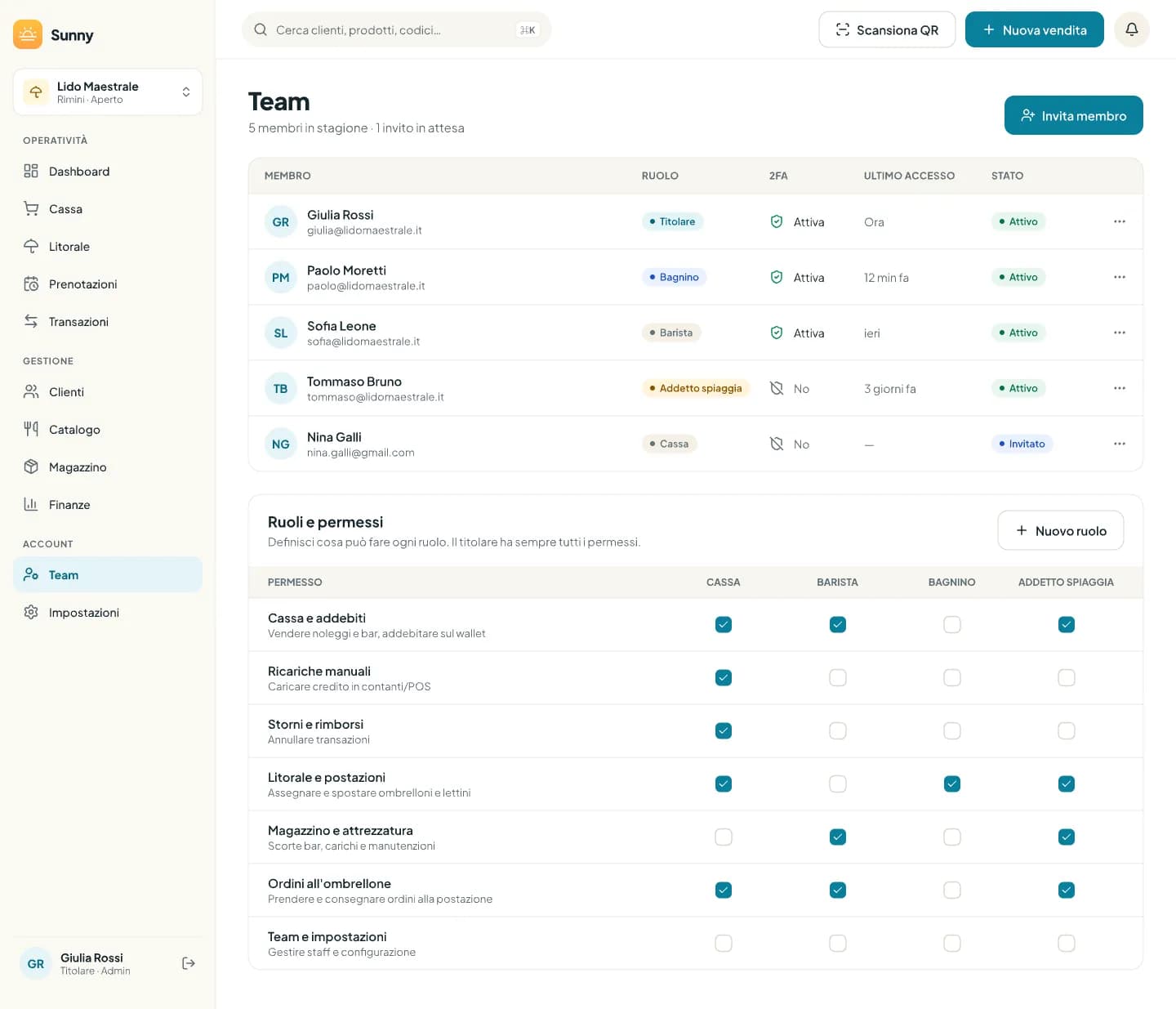
Apri Team dalla barra laterale (sul telefono Altro › Team). Sotto il titolo vedi quanti membri ci sono in stagione e quanti inviti sono in attesa. Su computer la tabella ha queste colonne:
- MEMBRO
- Nome ed email; per gli inviti l'email e la data dell'invito.
- RUOLO
- Titolare, uno dei ruoli predefiniti o un ruolo personalizzato.
- 2FA
- Attiva se la persona ha la verifica in due passaggi, altrimenti No.
- ULTIMO ACCESSO
- Quando la persona ha usato Sunny l'ultima volta.
- STATO
- Attivo per i membri, Invitato per gli inviti in attesa, Scaduto per gli inviti non accettati entro 7 giorni.
Il menu ⋯ a destra di ogni riga contiene le azioni sul membro o sull'invito. La tua riga non ha azioni: non puoi cambiare il tuo ruolo né rimuoverti dal team.
Chi può farlo: Titolare e chi ha il permesso Team e impostazioni
Invitare un membro
Apri l'invito
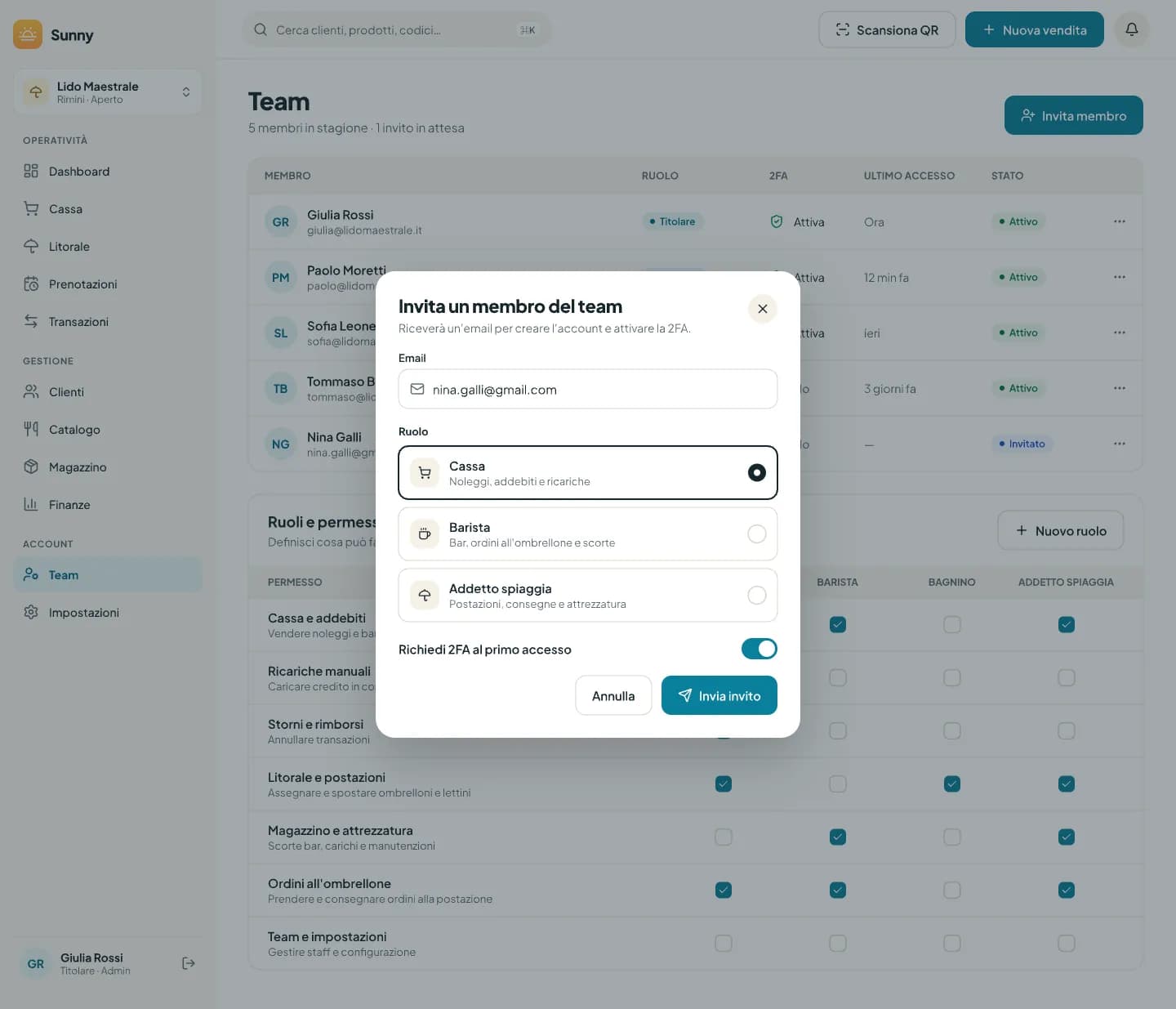
Tocca Invita membro (sul telefono il pulsante con l'icona della persona in alto a destra). Si apre Invita un membro del team.Email
Scrivi l'indirizzo della persona: dovrà accedere o registrarsi proprio con questa email.Ruolo
Scegli il ruolo: Cassa, Barista, Addetto spiaggia, Bagnino o uno dei tuoi ruoli personalizzati. Il ruolo Titolare non si assegna con l'invito: si nomina dopo, con Cambia ruolo.Richiedi 2FA al primo accesso
Attivalo per obbligare la persona ad attivare la verifica in due passaggi subito dopo aver accettato. Finché non lo fa, non può usare il gestionale.Invia
Tocca Invia invito. La persona riceve un'email e compare nell'elenco come Invitato.
Cosa vede chi riceve l'invito
Apre il link dell'email
Se non ha fatto l'accesso vede Sei stato invitato nel team con Accedi per accettare e Crea un account. Deve usare l'email a cui è arrivato l'invito; dopo la registrazione verifica l'email e torna all'invito.Controlla i dettagli
La schermata Unisciti a … mostra stabilimento, ruolo, scadenza dell'invito e, se richiesta, la riga Verifica in due passaggi richiesta.Accetta o rifiuta
Con Accetta invito entra nel gestionale (o prima nella configurazione della 2FA, se richiesta e non ancora attiva). Con Rifiuta l'invito viene chiuso.
Possibili problemi:
- Questo invito è per un altro account: ha fatto l'accesso con un'altra email. Deve usare Esci e cambia account.
- Invito non più valido: l'invito è scaduto, annullato o già usato. Inviane uno nuovo.
Reinviare o annullare un invito
Dal menu ⋯ di un invito: Reinvia invito manda di nuovo l'email (utile se è scaduto o finito nello spam); Annulla invito lo invalida subito, e il link nell'email non funziona più.
Ruoli e permessi predefiniti
Ogni stabilimento parte con il Titolare, che ha tutti i permessi e non si può modificare, e con quattro ruoli predefiniti. Questi sono i sette permessi assegnabili e i valori iniziali:
| PERMESSO | CASSA | BARISTA | BAGNINO | ADDETTO SPIAGGIA |
|---|---|---|---|---|
| Cassa e addebitiVendere noleggi e bar, addebitare sul wallet | ✓ | ✓ | — | ✓ |
| Ricariche manualiCaricare credito in contanti/POS | ✓ | — | — | — |
| Storni e rimborsiAnnullare transazioni | ✓ | — | — | — |
| Litorale e postazioniAssegnare e spostare ombrelloni e lettini | ✓ | — | ✓ | ✓ |
| Magazzino e attrezzaturaScorte bar, carichi e manutenzioni | — | ✓ | — | ✓ |
| Ordini all'ombrellonePrendere e consegnare ordini alla postazione | ✓ | ✓ | — | ✓ |
| Team e impostazioniGestire staff e configurazione | — | — | — | — |
Cosa sbloccano i permessi nel gestionale:
- Litorale e postazioni mostra Litorale e Prenotazioni; anche Ordini all'ombrellone dà accesso al Litorale (per le consegne). Serve il modulo Litorale + Prenotazioni.
- Ordini all'ombrellone serve anche per aprire il totem del chiosco.
- Team e impostazioni mostra Team e Impostazioni e permette di invitare, rimuovere e cambiare ruolo ai membri e di modificare i ruoli.
- Dashboard, Transazioni, Catalogo, Magazzino e Contatta il supporto sono nel menu di tutti; le azioni al loro interno seguono i permessi.
Permessi riservati al titolare
Tre permessi non compaiono nella tabella e non si possono dare ad altri ruoli: li ha solo il Titolare.
- Catalogo e listino
- Creare e modificare prodotti, prezzi e tariffe.
- Finanze e report
- Vedere incassi ed esportare: la voce Finanze compare solo al titolare.
- Editor del litorale
- Disegnare il litorale, configurare prenotazioni e ordini all'ombrellone.
Modificare i permessi di un ruolo
Su computer, nella sezione Ruoli e permessi sotto l'elenco, ogni colonna è un ruolo e ogni riga un permesso. Spunta o togli la casella: la modifica si salva subito e vale per tutti i membri con quel ruolo. Se il salvataggio non riesce, la casella torna com'era e compare Permesso non aggiornato.
Ruoli personalizzati
Crea il ruolo
In Ruoli e permessi tocca Nuovo ruolo.Nome e descrizione
Scrivi il Nome del ruolo (es. «Barista senior»), che deve essere diverso da quelli esistenti, e una Descrizione facoltativa (es. «Cassa e magazzino»).Permessi
Spunta i permessi tra i sette disponibili e tocca Crea ruolo. Il ruolo compare come nuova colonna e tra le scelte dell'invito.
Per modificare un ruolo tocca il suo nome in testa alla colonna: si apre Modifica ruolo · …, dove cambi nome, descrizione e permessi e salvi con Salva ruolo. Per eliminarlo tocca Elimina ruolo e poi Conferma eliminazione.
Cambiare ruolo o rimuovere un membro
Cambia ruolo
Dal menu ⋯ del membro scegli Cambia ruolo e seleziona il nuovo ruolo. Vale dal prossimo caricamento delle sue pagine.Rimuovi dal team
Scegli Rimuovi dal team e conferma con Rimuovi. La persona perde subito l'accesso al gestionale; puoi invitarla di nuovo in qualsiasi momento. Il suo account Sunny resta (per esempio come cliente).
Promemoria per la 2FA
Sul telefono, se qualche membro non ha ancora attivato la verifica in due passaggi, sotto l'elenco compare l'avviso «N membri non hanno ancora attivato la 2FA». Tocca Invia un promemoria.: ognuno di loro (te escluso) riceve un'email con il link per attivarla. Ogni persona riceve al massimo un promemoria al giorno, anche se tocchi più volte. Su computer controlla la colonna 2FA.
Per renderla obbligatoria per tutti attiva 2FA obbligatoria per lo staff in Impostazioni › Sicurezza.