Per i clienti
Prenotare una postazione
Prima di iniziare
- Ti serve un account nell'app del lido: se non l'hai ancora, vedi Account e accesso.
- Il lido deve accettare prenotazioni dall'app. Se non lo fa, al posto della prenotazione leggi «Prenotazioni dall'app non attive»: chiama il lido o chiedi in cassa. Se il lido ha chiuso temporaneamente le prenotazioni online, leggi «Le prenotazioni online di … sono chiuse in questo momento».
- Se il lido chiede una caparra, la paghi con il saldo del tuo wallet: assicurati di avere credito sufficiente (vedi Wallet, codice e ricariche).
Da dove si prenota
- Dalla Home: tocca la scheda Prenota la postazione («Scegli ombrellone, lettini e fascia oraria sulla mappa»). Accanto trovi il collegamento Le mie prenotazioni.
- Da Le mie prenotazioni (nel Profilo): il pulsante Prenota (da computer Nuova prenotazione).
Dall'app si prenota un ombrellone o un gazebo per una giornata intera, una mattina o un pomeriggio. Per più giorni o per l'abbonamento stagionale chiedi al lido.
Prenotare dal telefono
Da telefono la prenotazione è divisa in quattro schermate. Con la freccia in alto a sinistra torni sempre al passo precedente.
1. Quando e fascia oraria
Scegli il giorno
In Quando? vedi i prossimi cinque giorni (OGGI per oggi). Per andare più avanti tocca Calendario. I giorni grigi non sono prenotabili: tutto esaurito, lido chiuso, fuori stagione, giorno in cui il lido non accetta prenotazioni dall'app, oppure oltre i giorni di anticipo consentiti.Scegli la fascia oraria
Ogni fascia (Giornata intera, Mattina, Pomeriggio) mostra gli orari, il prezzo di partenza e quante postazioni sono libere, per esempio «8:30 – 19:00 · da € 18,00 · 12 liberi». Se leggi «esaurito» o «non prenotabile dall'app» la fascia non si può scegliere.Preferenze e note (facoltative)
Puoi segnalare Prime file, Vicino al bar, Con il cane e scrivere una nota per il lido (accessibilità, passeggini, richieste particolari).Leggi le condizioni
Il riquadro giallo riassume le regole della caparra e del rimborso decise dal lido.Continua · scegli la postazione
2. Scegli la postazione
Vedi la mappa della spiaggia con ombrelloni e gazebo. Trascina la mappa per vedere tutta la spiaggia e usa i controlli in alto a destra per ingrandire. Tocca un ombrellone o un gazebo libero per sceglierlo.
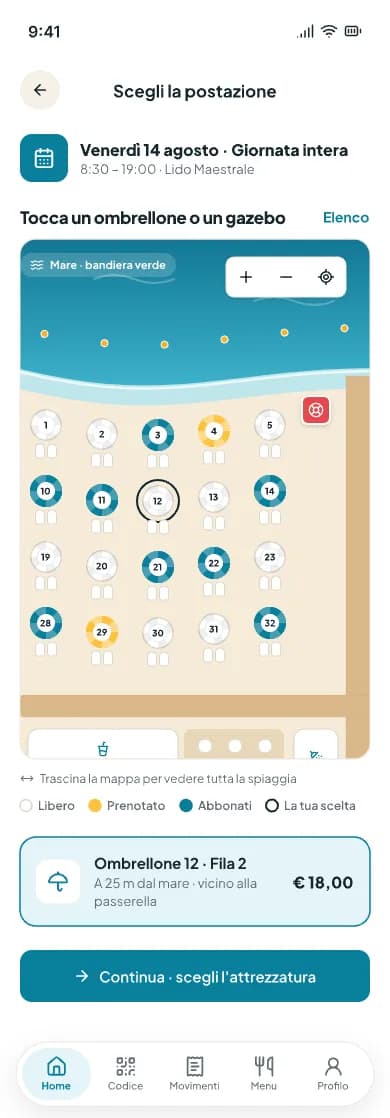
- Libero
- Puoi sceglierlo.
- Prenotato
- Già preso da qualcun altro in quella fascia.
- Abbonati
- Riservato agli abbonati stagionali.
- La tua scelta
- La postazione che hai selezionato.
Se preferisci, tocca Elenco: vedi solo le postazioni libere, con fila, distanza dal mare, se è in prima fila e quanti lettini sono inclusi («A 25 m dal mare · 2 lettini inclusi»). Mappa ti riporta alla mappa. Alcune postazioni potrebbero non essere selezionabili anche se libere: il lido decide quali si prenotano dall'app.
Sotto la mappa compare la scheda della postazione scelta con il prezzo. Tocca Continua · scegli l'attrezzatura.
3. Attrezzatura
In Cosa ti serve? trovi Lettini, Sedie sdraio e Sedie regista, già impostati con quelli inclusi nella postazione. Con + e − cambi le quantità:
- accanto a ogni voce vedi il prezzo a pezzo («€ 5,00 cad.»); i pezzi oltre quelli inclusi si pagano a parte;
- i lettini sono al massimo 4 per postazione, sdraio e sedie regista al massimo 8;
- se una voce dice «Non disponibile» il lido non la noleggia.
Sotto vedi il conto: le righe di postazione e attrezzatura, il Totale, l'eventuale Caparra da versare ora e il Saldo in cassa all'arrivo. Il prezzo segue la stagione del giorno scelto. Tocca Continua · € ….
4. Riepilogo
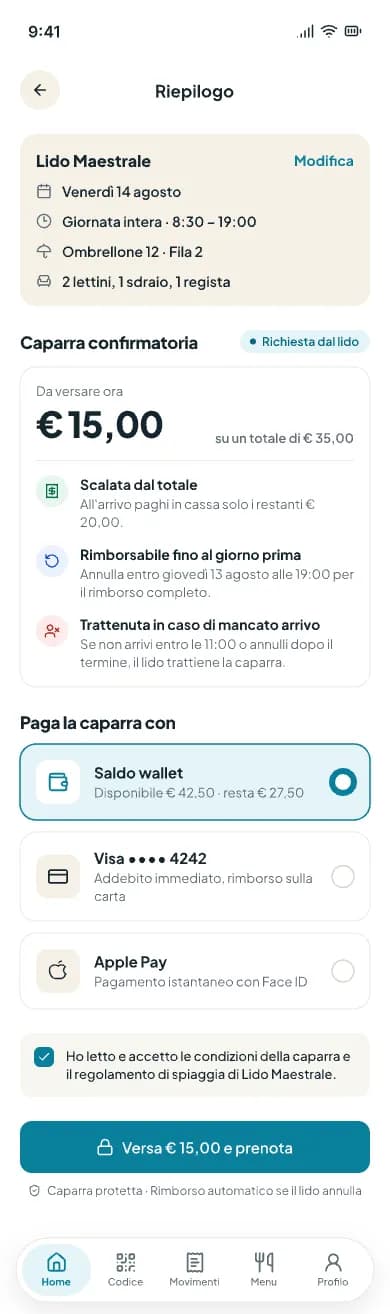
In alto rivedi stabilimento, giorno, fascia, postazione e attrezzatura; Modifica ti riporta al primo passo. Il resto dipende dal fatto che il lido chieda una caparra.
Se il lido chiede una caparra
Il riquadro Caparra confirmatoria mostra l'importo Da versare ora sul totale e spiega tre cose:
- Scalata dal totale: all'arrivo paghi in cassa solo il resto.
- Rimborsabile fino a …: entro quando puoi annullare e riavere tutta la caparra (per esempio «Annulla entro giovedì 13 agosto alle 19:00»). Se il termine è già passato leggi «Non più rimborsabile».
- Trattenuta in caso di mancato arrivo: se non arrivi entro l'orario indicato o annulli dopo il termine, il lido trattiene la caparra (o metà, se così ha deciso).
Paga la caparra con: Saldo wallet
Vedi il saldo disponibile e quanto ti resta dopo il pagamento.Accetta le condizioni
Spunta «Ho letto e accetto le condizioni della caparra e il regolamento di spiaggia di …».Versa e prenota
Tocca Versa € … e prenota. La caparra viene addebitata sul wallet nello stesso momento in cui la postazione viene riservata.
Se il lido non chiede caparra
Leggi «Nessuna caparra richiesta: non paghi nulla ora, saldi tutto in cassa all'arrivo». Controlla il Telefono per il lido (il lido lo usa per contattarti) e tocca Conferma prenotazione, oppure Invia richiesta di prenotazione se il lido conferma le richieste a mano.
Se qualcosa cambia mentre prenoti (qualcuno prende la stessa postazione, finiscono i posti per l'app, si chiude la fascia), leggi «Prenotazione non riuscita» con il motivo, per esempio «Posti prenotabili dall'app esauriti per questa fascia: chiama il lido».
Prenotazione confermata
Alla fine vedi Postazione prenotata! con «Ti aspettiamo … dalle 8:30». Al centro c'è il codice QR della prenotazione con il codice scritto sotto: è quello da mostrare all'arrivo. Trovi anche la postazione, l'attrezzatura, la caparra versata e fino a quando è rimborsabile.
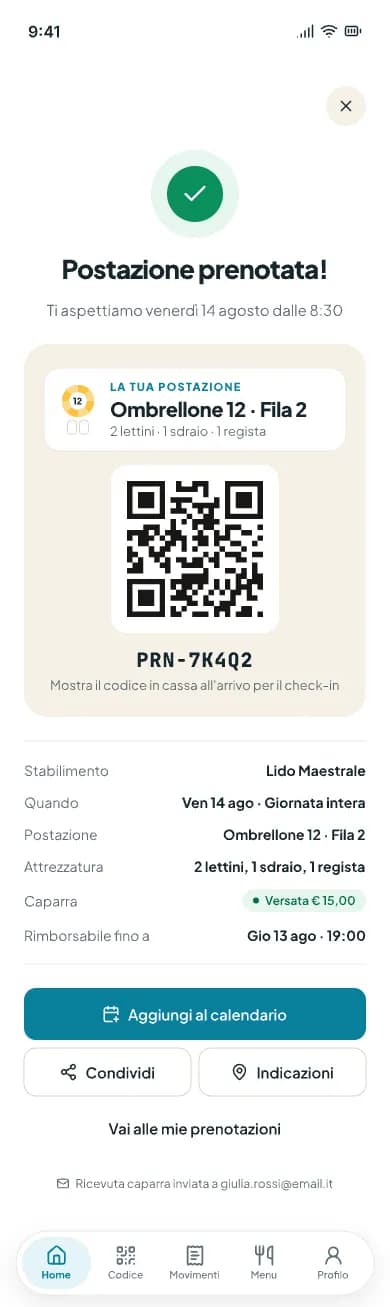
- Aggiungi al calendario scarica l'evento; da computer puoi scegliere Google Calendar, Apple Calendar o Outlook.
- Condividi manda i dettagli a chi viene al mare con te (o li copia, se il telefono non ha la condivisione).
- Indicazioni apre la mappa per raggiungere il lido.
- Vai alle mie prenotazioni apre l'elenco.
Se hai un'email nel profilo ricevi la conferma (e la ricevuta della caparra, se l'hai versata), e prima dell'arrivo un promemoria.
Se il lido conferma a mano
Alcuni lidi confermano ogni richiesta personalmente. In quel caso alla fine leggi Richiesta inviata! («Il lido conferma la postazione: ti avvisiamo con una notifica») e la prenotazione compare come In attesa di conferma. La postazione è già bloccata per te e l'eventuale caparra è già versata.
- Quando il lido conferma, la prenotazione diventa Confermata e ricevi l'email di conferma.
- Se il lido rifiuta, la prenotazione viene annullata, la caparra torna subito per intero sul tuo wallet e ricevi un'email con l'esito.
Prenotare dal computer
Da computer tutto sta in una pagina, Prenota la postazione: a sinistra giorno (sette giorni in fila, con COMPLETO o CHIUSO sotto i giorni non prenotabili, e Apri calendario), fascia oraria, mappa con legenda, preferenze e note; a destra il riquadro La tua prenotazione con giorno, fascia, postazione, attrezzatura, conto e condizioni della caparra. Quando hai scelto la postazione, tocca Continua al riepilogo · € …: la pagina Riepilogo e caparra (o Riepilogo) funziona come sul telefono.
Le mie prenotazioni
Apri Le mie prenotazioni dalla Home o dal Profilo. Le schede Prossime e Passate dividono le prenotazioni; ogni riga mostra la data, la postazione, fascia e attrezzatura e due etichette: lo stato e la caparra.
- In attesa di conferma
- Il lido deve ancora confermare.
- Confermata
- Tutto a posto: ti aspettano.
- Arrivato
- Hai fatto il check-in.
- Completata
- Giornata conclusa.
- Mancato arrivo
- Il lido ti ha segnato come non arrivato.
- Annullata
- Annullata da te o dal lido (da computer vedi anche il motivo: maltempo, annullata dal lido, richiesta rifiutata).
L'etichetta della caparra può essere Caparra versata, Caparra da versare, Caparra scalata, Rimborsata € …, Trattenuta € … o Nessuna caparra. Da computer l'elenco ha a destra l'importo (caparra, rimborso o trattenuta) e il dettaglio della prenotazione selezionata in un pannello laterale.
Il dettaglio della prenotazione
Tocca una prenotazione per aprirla. Trovi:
- data, fascia e postazione con le etichette di stato;
- il Codice prenotazione: tocca Mostra per vederlo grande, pronto da far scansionare;
- il riquadro Caparra confirmatoria: importo, Pagata con, Versata il, cosa succede All'arrivo e, finché sei nei termini, «Rimborso completo se annulli entro …» con il tempo che resta;
- attrezzatura, note per il lido e indirizzo (tocca per le indicazioni);
- in alto a destra Condividi.
Modificare la prenotazione
Prima del giorno della prenotazione (e comunque prima del check-in) puoi cambiare postazione, attrezzatura e note. Giorno e fascia non si cambiano: in quel caso annulla e prenota di nuovo.
Apri la prenotazione
Tocca Modifica postazione o attrezzatura (da computer Modifica), oppure tocca la riga dell'attrezzatura.Cambia quello che serve
Scegli un'altra postazione libera sulla mappa, cambia le quantità o le note.Salva modifiche
Leggi «Prenotazione aggiornata» e torni al dettaglio. Se hai cambiato postazione ricevi un'email con la nuova postazione.
Annullare la prenotazione
Puoi annullare finché la prenotazione non è iniziata: fino al giorno stesso, prima del check-in. Apri la prenotazione e tocca Annulla prenotazione (da computer Annulla). Prima di confermare Sunny ti mostra esattamente cosa succede alla caparra:
- Annullamento gratuito
- Non hai versato caparra: la postazione torna libera. Pulsante: «Annulla prenotazione».
- Rimborso completo
- Sei entro il termine: ti viene restituita tutta la caparra. Pulsante: «Annulla e ricevi € …» (da computer «Annulla e rimborsa»).
- Rimborso parziale
- Il termine è scaduto e il lido trattiene metà caparra: ti torna l'altra metà.
- Caparra trattenuta
- Il termine è scaduto e il lido trattiene tutta la caparra. Pulsante: «Annulla comunque».
Vedi anche Caparra versata, Trattenuta dal lido e Ti rimborsiamo. Il rimborso arriva subito sul saldo del wallet. Dopo la conferma leggi per esempio «Ti abbiamo rimborsato € 10,00 sul saldo wallet» e ricevi un'email di annullamento. Se ci ripensi, tocca Mantieni la prenotazione.
Il giorno dell'arrivo
Arriva entro l'orario indicato
La postazione è garantita fino all'orario indicato dal lido durante la prenotazione («La postazione è garantita fino alle 11:00»). Dopo, se non hai fatto il check-in, il lido può darla ad altri.Mostra il codice
In cassa o al bagnino mostra il codice QR della prenotazione (dal dettaglio, Mostra). Il personale fa il check-in e ti accompagna alla postazione con l'attrezzatura pronta.Paga il resto
Con il check-in la caparra viene scalata dal totale: paghi in cassa solo il saldo. La prenotazione diventa Arrivato e in Home vedi IL TUO POSTO OGGI con «Check-in fatto». Se il lido ha attivato gli ordini, da lì puoi anche ordinare dall'ombrellone.