Per i clienti
Profilo e notifiche
La pagina Profilo
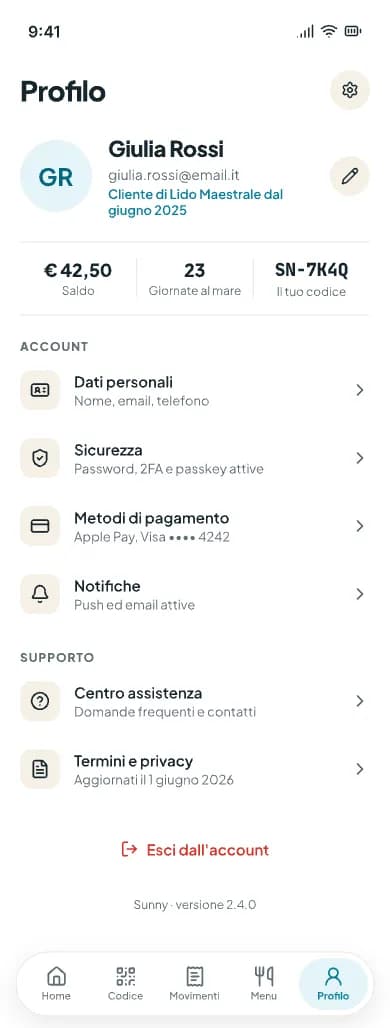
Tocca Profilo nella barra in basso (su computer, l'avatar in alto). In cima vedi nome, da quando sei cliente del lido e tre numeri: Saldo, Giornate al mare e Il tuo codice. Modifica profilo apre i dati personali. Sotto trovi:
- Dati personali
- Nome, email, telefono, data di nascita, foto e stabilimento preferito.
- Le mie prenotazioni
- Postazioni, caparre e rimborsi. Compare solo se il lido accetta prenotazioni online (vedi Prenotare una postazione).
- Sicurezza
- Password, verifica in due passaggi, passkey, PIN cliente e dispositivi connessi.
- Metodi di pagamento
- Come ricarichi il saldo. Compare solo se il lido usa il wallet.
- Notifiche
- Cosa ricevere e quando.
- Centro assistenza, Termini e privacy, Scrivi a …
- Domande frequenti, documenti legali e l'email del lido (se il lido l'ha indicata).
Per uscire tocca Esci.
Dati personali e stabilimento preferito
Queste informazioni sono visibili solo a te e al personale dello stabilimento.
Apri Dati personali
Da Profilo tocca Dati personali o Modifica profilo.Modifica i campi
Puoi cambiare Nome, Cognome, Telefono e Data di nascita (facoltativa: serve per un regalo del lido il giorno del tuo compleanno).Salva
Tocca Salva modifiche, oppure Annulla per lasciare tutto com'era.
Stabilimento preferito
Se sei cliente di più lidi, il menu Stabilimento preferito sceglie il lido con cui l'app si apre. Appena lo cambi l'app passa a quel lido, con il suo saldo e il suo codice. Vedi anche Più stabilimenti.
Foto del profilo
Tocca Cambia foto e scegli un'immagine JPG o PNG fino a 5 MB. La foto aiuta il personale a riconoscerti in cassa.
Cambiare email
Tocca Cambia email
Lo trovi sotto il campo Email, che indica se l'indirizzo è verificato.Inserisci il nuovo indirizzo
Scrivilo in Nuova email e tocca Invia codice: ti mandiamo un codice di 6 cifre al nuovo indirizzo.Conferma
Inserisci il codice e tocca Conferma. Da quel momento accedi con la nuova email.
Codice non arrivato o indirizzo sbagliato? Tocca Usa un altro indirizzo. Se inserisci l'indirizzo attuale ti avvisiamo che è già il tuo.
Sicurezza
In Sicurezza un riquadro riassume il livello di protezione: Protezione di base (solo password), Protezione buona (password più 2FA o passkey) o Protezione alta (password, 2FA e passkey).
Password
Apri Cambia password
Dalla riga Password.Compila
Password attuale, Nuova password (almeno 8 caratteri, maiuscole e minuscole, un numero o un simbolo) e Conferma nuova password.Aggiorna password
Dopo il cambio ti disconnettiamo da tutti gli altri dispositivi.
Se hai creato l'account con Google o Apple vedi «Nessuna password: accedi con un link o una passkey». Hai dimenticato la password? Vedi Password dimenticata.
Verifica in due passaggi
- Per attivarla usa l'interruttore Verifica in due passaggi: si apre la procedura descritta in Account e accesso.
- Con la verifica attiva, Codici di backup ti fa Genera nuovi codici (serve la password): ricevi 10 codici nuovi e quelli vecchi smettono di funzionare. Salvali subito, non li mostriamo più.
- Per disattivarla spegni l'interruttore e conferma con la password (Disattiva): l'account resta protetto solo dalla password.
Passkey
Nel gruppo Passkey tocca Aggiungi e conferma con Face ID, Touch ID o impronta. Ogni passkey mostra la data di creazione e se è «sincronizzata» tra i tuoi dispositivi. Per toglierne una usa il cestino e conferma con Elimina.
PIN cliente
Il PIN è un codice di 4 cifre che il bar o la cassa ti chiedono per confermare i pagamenti con il wallet oltre la soglia scelta dal lido. È facoltativo: se non lo imposti non ti viene chiesto.
Apri PIN cliente
La riga indica «Non impostato: aggiungi 4 cifre» oppure «Richiesto al bar o in cassa per pagare».Scegli il PIN
Inserisci PIN e Conferma PIN e tocca Attiva PIN. Per cambiarlo serve il PIN attuale, poi Salva nuovo PIN.
Sessioni attive
L'elenco mostra i dispositivi da cui hai accesso (per esempio «Safari su iPhone»), con indirizzo IP e ultima attività; quello che stai usando è «Attiva ora». Disconnetti un singolo dispositivo con il suo pulsante, oppure tutti tranne il tuo con Esci da tutti gli altri dispositivi.
Metodi di pagamento
Oggi il saldo si ricarica In cassa: Contanti o POS in cassa, mostrando il tuo codice alla cassa o al bar del lido. Le carte salvate (Aggiungi carta) e la Ricarica automatica sotto una soglia sono visibili ma non ancora attive («Pagamento online in arrivo»). Vedi Ricaricare il saldo.
Notifiche
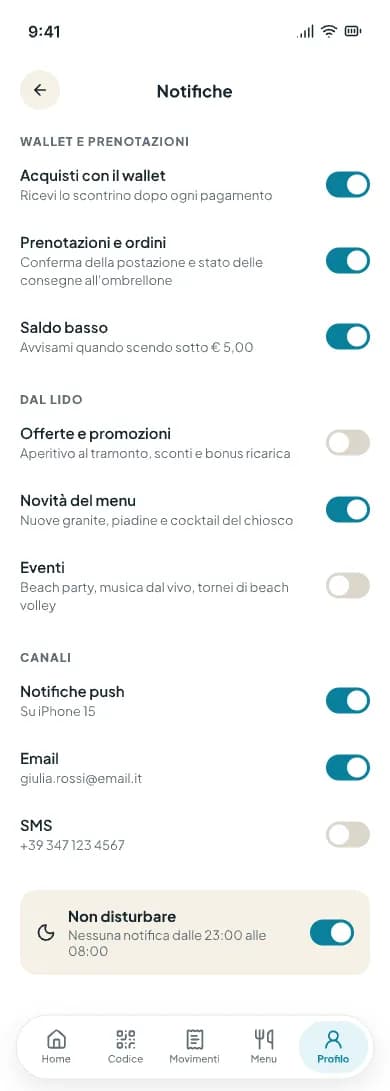
Ogni interruttore si salva appena lo tocchi. Le notifiche arrivano via email.
- Acquisti con il wallet
- Lo scontrino dopo ogni pagamento.
- Prenotazioni e ordini
- Conferma della postazione e stato delle consegne all'ombrellone.
- Saldo basso
- Un avviso quando il saldo scende sotto la soglia: tocca l'importo in Avvisami quando scendo sotto e scegli 2, 5, 10, 15 o 20 €. La soglia iniziale è quella proposta dal lido.
- Offerte e promozioni
- Sconti, aperitivi e bonus ricarica del lido.
- Novità del menu
- Nuovi prodotti del chiosco.
- Eventi
- Feste, musica dal vivo, tornei.
- Non disturbare
- Nessuna notifica nella fascia oraria scelta: attivalo e imposta Dalle e Alle.
- Nel gruppo Canali vedi l'indirizzo a cui inviamo le notifiche.
Eliminare l'account
Apri Dati personali
In fondo alla pagina tocca Elimina account.Leggi l'avviso
«Eliminare l'account?» ti indica il saldo residuo, che verrà rimborsato alla cassa del lido. Perderai lo storico dei movimenti nell'app e il tuo codice non sarà più valido.Conferma
Tocca Elimina definitivamente. L'operazione non è reversibile.
Se fai parte anche dello staff dello stabilimento non puoi eliminare l'account: chiedi prima al titolare di rimuoverti dal team.