Per i clienti
Ordinare dall'ombrellone
Cosa ti serve
- L'app Sunny con il tuo account dello stabilimento (vedi Account e accesso).
- Credito sul wallet: gli ordini si pagano solo con il wallet (vedi Wallet, codice e ricariche).
- Una postazione con il check-in fatto: il bagnino lo fa quando arrivi in spiaggia.
Il servizio c'è solo se lo stabilimento ha attivato gli ordini all'ombrellone. Lo trovi nella home del wallet, Ordina dall'ombrellone.
Collegare l'ombrellone
Per prima cosa dici all'app dove sei. Hai tre modi:
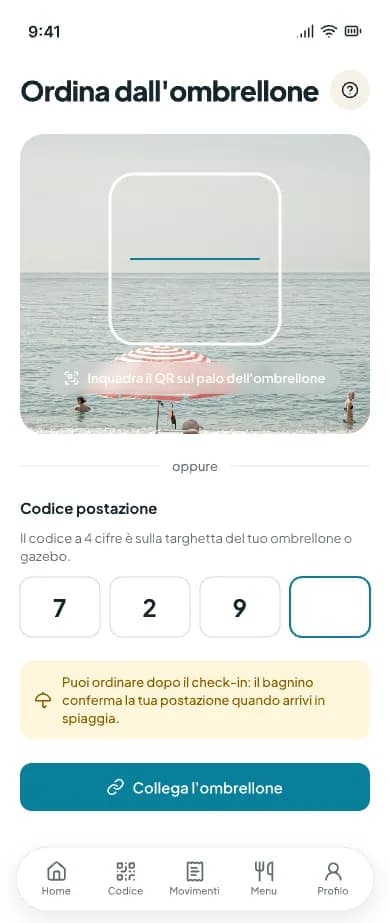
Con il QR sul palo
Tocca Inquadra il QR sul palo dell'ombrellone
Consenti l'uso della fotocamera, se il telefono lo chiede.Inquadra il cartellino QR
Appena lo legge, l'app collega la postazione e te lo conferma (es. «Ombrellone 14 collegato»).
Puoi anche inquadrare il QR del palo con la fotocamera del telefono: si apre direttamente la pagina dell'ombrellone e si collega da sola.
Con il codice postazione
Chiedi il codice
Il codice postazione ha 4 cifre: te lo dà il personale al check-in (puoi anche inquadrare il QR del codice che ti mostrano).Scrivi le 4 cifre
Nel campo Codice postazione.Tocca Collega l'ombrellone
L'app conferma la postazione collegata.
- QR non riconosciuto
- Inquadra il cartellino sul palo dell'ombrellone; se non funziona chiedi al bagnino.
- Codice non valido o scaduto
- Il codice vale solo dal check-in al check-out: ricontrollalo o chiedilo al bagnino.
- Fotocamera non disponibile
- Inserisci il codice postazione.
In attesa di check-in
Se scansioni il QR prima del check-in, vedi Ombrellone collegato e la riga Il bagnino conferma il check-in · In attesa…. Intanto puoi toccare Sfoglia il menu intanto per guardare cosa c'è, ma non puoi ancora ordinare.
Appena il bagnino fa il check-in, la pagina si aggiorna da sola e il menu diventa ordinabile.
Il menu all'ombrellone
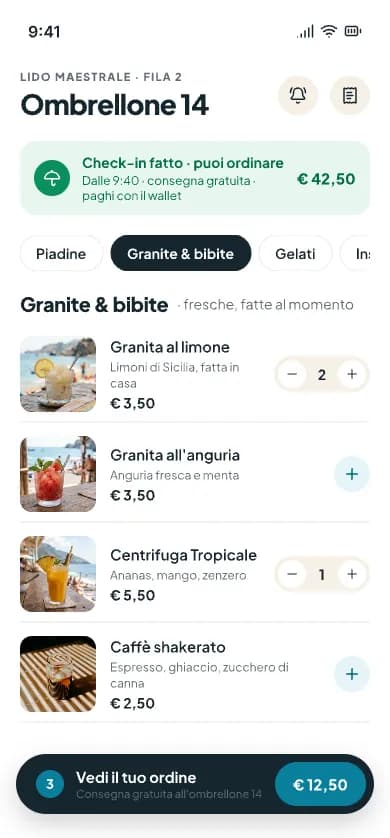
In alto vedi l'ombrellone, Check-in fatto · puoi ordinare e il costo della consegna. Nel menu ci sono solo i prodotti che il chiosco consegna all'ombrellone; quelli finiti sono segnati Esaurito oggi.
Scegli la categoria
Scorri le categorie in alto.Aggiungi i prodotti
Tocca + sul prodotto; tocca di nuovo per aggiungerne un altro.Apri l'ordine
Tocca Vedi il tuo ordine in basso.
Dall'intestazione puoi anche chiamare il chiosco (se lo stabilimento ha un telefono) o aprire I tuoi ordini.
Il tuo ordine: consegna o ritiro
Controlla gli articoli
Cambia le quantità e, se vuoi, aggiungi una nota per articolo (es. «con panna, senza ghiaccio»).Scrivi le note per il chiosco
In Note per il chiosco segnala allergie o richieste per tutto l'ordine.Scegli come riceverlo
All'ombrellone o Ritiro al chiosco. Se una delle due non è disponibile, vedi solo l'altra.Scegli quando
Appena pronto, oppure Programma e indica un orario di oggi.Controlla il totale
Vedi Questo ordine, il costo della consegna e il Saldo wallet dopo l'ordine.Tocca Ordina e paga
L'importo si scala subito dal wallet e compare «Ordine #… inviato · Il chiosco lo sta preparando».
- Consegna all'ombrellone
- Disponibile negli orari di consegna dello stabilimento e nelle file servite; può avere un piccolo costo per ordine.
- Ritiro al chiosco
- Lo prendi tu al banco quando è pronto, di solito gratis.
- Ordine minimo
- Se l'ordine è sotto il minimo vedi «Ordine minimo …: aggiungi ancora …».
- Saldo insufficiente
- Vedi «Saldo insufficiente: ricarica il wallet per ordinare» con il link Ricarica.
Seguire l'ordine
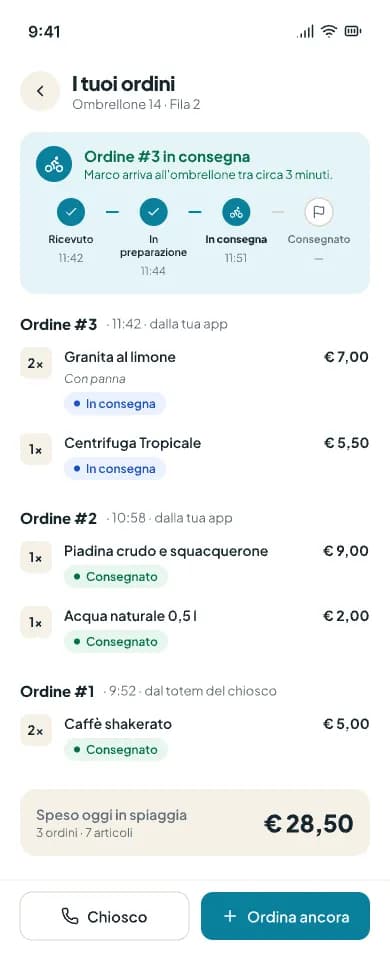
Dopo l'ordine si apre I tuoi ordini. La pagina si aggiorna da sola e mostra una barra con quattro passaggi:
- Ricevuto
- Il chiosco ha l'ordine: vedi tra quanti minuti circa sarà pronto.
- In preparazione
- Lo stanno preparando.
- In consegna
- È pronto: il personale sta arrivando all'ombrellone. Se hai scelto il ritiro vedi «pronto» e «Ritiralo al chiosco».
- Consegnato
- Buon appetito!
Se lo stabilimento conferma gli ordini a mano, all'inizio vedi In attesa («Il chiosco conferma l'ordine tra poco»). Se un ordine viene Rifiutato, l'importo torna sul wallet.
In fondo trovi Speso oggi in spiaggia e Ordina ancora per tornare al menu. Ogni pagamento compare anche tra i movimenti del wallet.
Scollegare l'ombrellone
Se hai collegato l'ombrellone sbagliato o vai via, tocca Scollega l'ombrellone: l'app smette di ordinare per quella postazione e il carrello si svuota. Puoi ricollegarti quando vuoi con il QR o il codice. Al check-out il collegamento termina da solo.
Se vedi «Ordini all'ombrellone non attivi», in quel momento lo stabilimento (o la tua postazione) non accetta ordini dall'app: chiedi al personale del chiosco.
Ordinare al totem del chiosco
Al chiosco può esserci un totem touch: ordini per il tuo ombrellone senza usare il telefono.
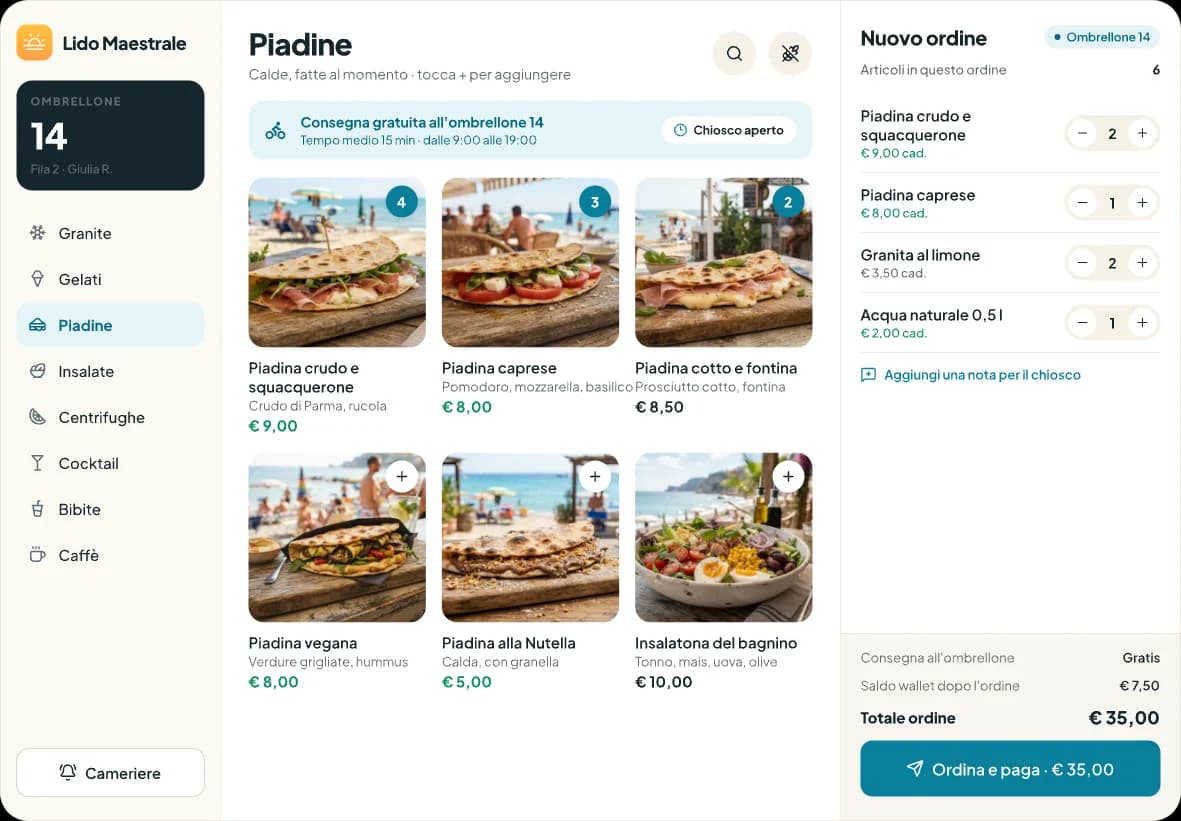
Identificati
Avvicina allo scanner il QR del tuo wallet o della prenotazione (lo trovi nell'app), oppure tocca Fotocamera o digita il codice SN-…. Il totem riconosce la tua postazione di oggi.Scegli dal menu
Tocca una categoria a sinistra e + sui prodotti. Puoi toccare Aggiungi una nota per il chiosco.Tocca Ordina e paga
L'ordine va all'ombrellone se in quel momento c'è la consegna, altrimenti è un ritiro al chiosco: il riepilogo te lo mostra prima di pagare.Inserisci il PIN, se richiesto
Per importi sopra la soglia dello stabilimento, se hai impostato un PIN, il totem chiede il PIN a 4 cifre del wallet.Controlla e esci
Vedi Stato consegne e quanto hai speso oggi. Tocca Esci: dopo poco il totem si azzera comunque da solo.
- Cliente non trovato
- Controlla il codice o chiedi al personale.
- Nessuna postazione con check-in oggi
- Il bagnino non ha ancora fatto il check-in della tua postazione.
- Saldo insufficiente
- Ricarica il wallet alla cassa, poi riprova.
Puoi anche toccare Sfoglia il menu senza identificarti, o Chiama il personale per farti aiutare al banco. Preferisci il telefono? Inquadra il QR Preferite il vostro telefono? sul totem per aprire l'app.