Gestione
Clienti e wallet
Chi può accedere
La sezione Clienti (/admin/clienti) esiste solo se lo stabilimento ha attivo il modulo Wallet e Clienti. Per aprirla serve il permesso pos.charge; le singole azioni richiedono permessi aggiuntivi.
Chi può farlo:
- Titolare: tutto, compreso Esporta CSV (permesso
finance.view, riservato al titolare). - Cassa: crea e modifica clienti, addebita (
pos.charge), ricarica (wallet.topup), rimborsa, rettifica, blocca ed elimina (transactions.void), gestisce gli abbonamenti (beach.serve). - Barista e Addetto spiaggia: vedono i clienti, li creano e addebitano, ma non ricaricano né rimborsano. L'addetto spiaggia, con
beach.serve, vede anche la scheda Abbonamento. - Bagnino: non ha
pos.charge, quindi non entra nella sezione.
I permessi dei ruoli si cambiano in Team e permessi.
L'elenco clienti
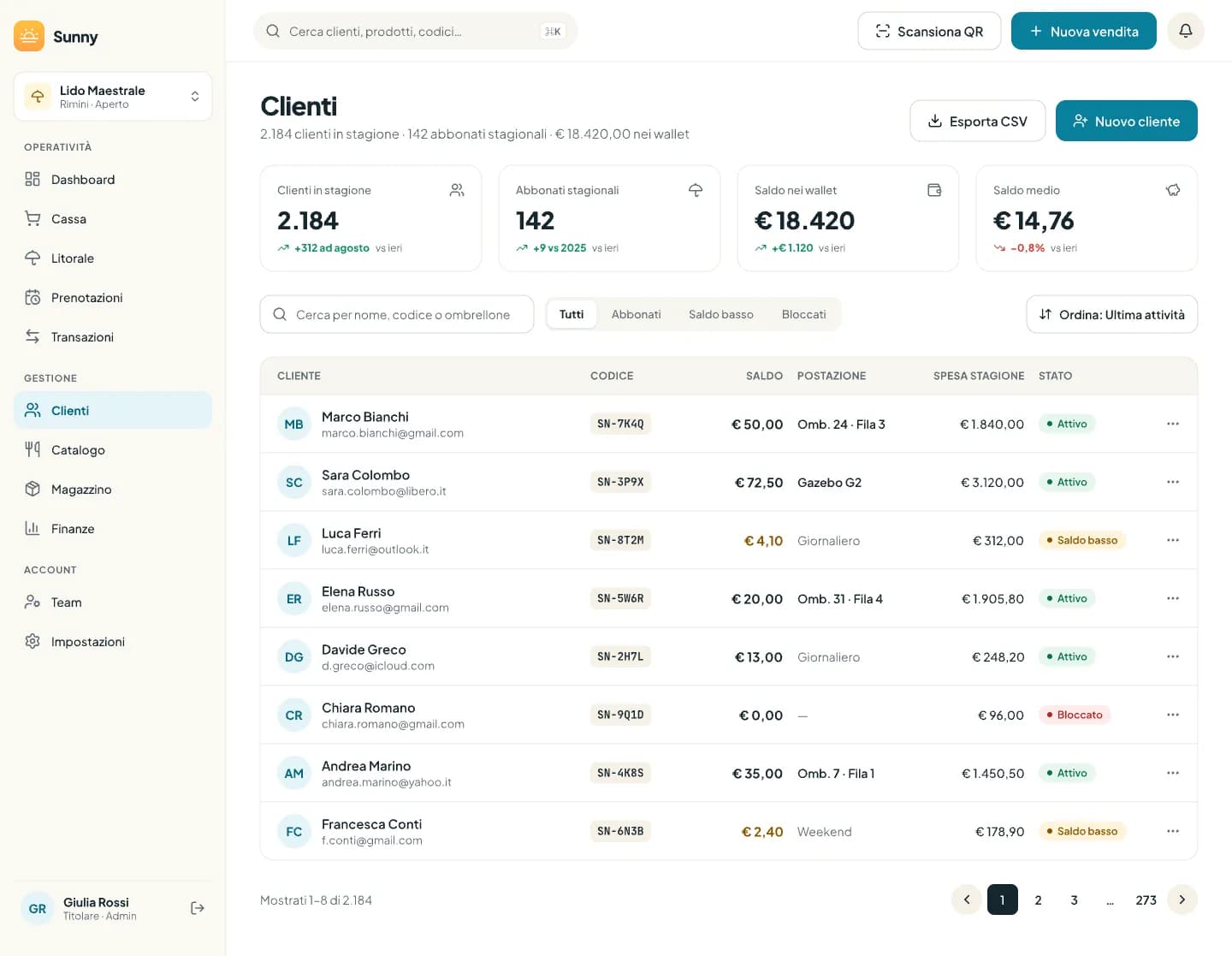
Su desktop, sotto il titolo trovi un riepilogo (clienti in stagione, abbonati stagionali, credito nei wallet) e quattro indicatori:
- Clienti in stagione
- I clienti non chiusi della stagione, con quanti se ne sono aggiunti nel mese corrente.
- Abbonati stagionali
- Chi ha un abbonamento in corso, confrontato con l'anno precedente.
- Saldo nei wallet
- Il credito totale ancora da spendere, con la variazione rispetto a ieri.
- Saldo medio
- Il credito medio per cliente, con la variazione percentuale rispetto a ieri.
La tabella mostra per ogni cliente nome ed email, Codice, Saldo, Postazione (il posto fisso dell'abbonamento, oppure Giornaliero o Weekend in base a come noleggia), Spesa stagione e Stato. Clicca una riga per aprire la scheda. Il menu ⋯ a fine riga offre Apri scheda, Ricarica wallet e Addebita (queste ultime due solo per clienti attivi e se hai il permesso). I clienti sono 8 per pagina.
Da telefono gli indicatori e l'ordinamento non ci sono: vedi una lista compatta con nome, posto o codice, saldo e un badge solo se il cliente è bloccato, chiuso o ha il saldo basso. Il pulsante con l'icona persona in alto crea un nuovo cliente.
Cercare, filtrare, ordinare
- Ricerca (Cerca per nome, codice o ombrellone): accetta nome e cognome in qualsiasi ordine, email, il codice cliente (anche scritto
SN-123o solo le prime cifre) e il numero del posto fisso dell'abbonamento, ad esempio24,omb 24oG2. - Filtri: Tutti, Abbonati, Saldo basso, Bloccati. Puoi aprire l'elenco già filtrato con l'indirizzo
?filtro=abbonati,?filtro=saldo-bassoo?filtro=bloccati(è quello che fanno le scorciatoie del menu Altro da telefono). - Ordinamento (solo desktop): Ultima attività, Nome, Saldo, Spesa totale.
- Esporta CSV scarica l'elenco con la ricerca, il filtro e l'ordinamento correnti.
Stati del cliente
- Attivo
- Può pagare con il wallet e ricevere ricariche.
- Saldo basso
- Cliente attivo con credito sotto la soglia di saldo basso delle impostazioni del wallet (predefinita € 5,00). È solo un avviso: può comunque spendere quello che ha.
- Bloccato
- Addebiti e ricariche sono rifiutati finché non lo sblocchi.
- Chiuso
- Il profilo è stato chiuso (il cliente ha eliminato il suo account dall'app, oppure lo hai eliminato tu ma aveva dei movimenti). Non può più pagare né essere ricaricato.
Creare un nuovo cliente
Apri il modulo
Premi Nuovo cliente. Su desktop si apre un pannello a destra, da telefono una pagina intera.Compila l'anagrafica
Nome e Cognome, poi se vuoi Email, Telefono e Data di nascita. L'email deve essere unica tra i clienti dello stabilimento: se è già usata ricevi Esiste già un cliente con questa email.Controlla il codice cliente
Il riquadro Codice cliente mostra un codice generato automaticamente, univoco e facile da dettare. Se non ti piace premi Rigenera. Se nel frattempo qualcuno l'ha preso, al salvataggio vedi Codice cliente già in uso: rigeneralo.Credito iniziale (opzionale)
In Credito iniziale (opzionale) puoi regalare del credito: viene caricato come ricarica Omaggio con nota «Credito iniziale», quindi non conta come incasso.Invito e consensi
Se hai inserito un'email, Invia email di benvenuto è attivo: il cliente riceve un invito per attivare l'account e collegare il profilo all'app. Senza email l'interruttore è disattivato. Imposta anche Consenso marketing.Salva
Premi Crea cliente. Si apre subito la scheda del nuovo cliente.
La scheda del cliente
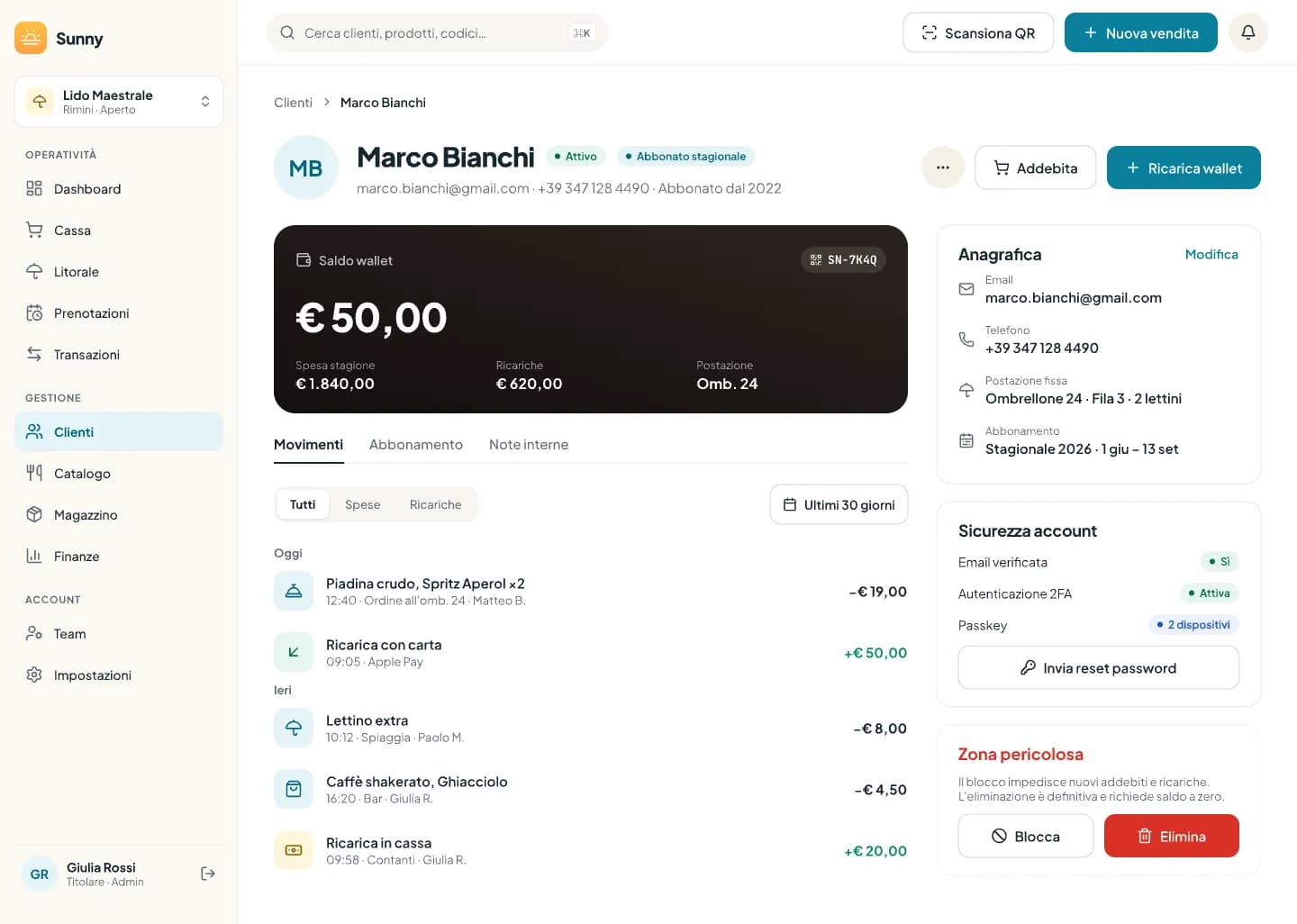
In alto vedi nome, stato, il badge Abbonato stagionale se ha un abbonamento attivo, i contatti e da quando è cliente. La card scura Saldo wallet mostra il credito, il codice cliente e tre numeri: Spesa stagione, Ricariche e Postazione.
- Addebita apre la Cassa con il cliente già selezionato.
- Ricarica wallet apre la ricarica manuale (vedi sotto).
- Entrambi sono disattivati se il cliente non è attivo.
- Il menu Altre azioni contiene Modifica anagrafica, l'invito all'app e, con il permesso
transactions.void, Rimborsa credito, Rettifica saldo, Blocca cliente/Sblocca cliente ed Elimina cliente.
Su desktop le schede sono Movimenti, Abbonamento e Note interne, con le card Anagrafica, sicurezza e zona pericolosa a destra. Da telefono la colonna laterale e le note finiscono nella scheda Anagrafica.
Movimenti
La scheda Movimenti elenca gli ultimi 30 giorni, raggruppati per giorno, con i filtri Tutti, Spese e Ricariche. Ogni riga mostra ora, dettagli e operatore; un movimento annullato porta il badge Stornata. Tocca una riga per aprirne il dettaglio: da lì, con il permesso transactions.void, puoi stornarla (vedi Dashboard, transazioni e finanze). Lo storico completo è nel registro delle transazioni.
- Acquisto / Conto alla postazione
- Spese in cassa, al bar o all'ombrellone.
- Caparra prenotazione / Caparra rimborsata
- Caparre delle prenotazioni online.
- Ricarica in cassa
- Ricarica manuale, con il metodo: Contanti, POS / Carta o Omaggio.
- Ricarica con carta
- Ricarica fatta dal cliente nell'app, se lo stabilimento ha attivato i pagamenti con carta.
- Bonus ricarica
- Credito extra aggiunto automaticamente da una fascia bonus.
- Rettifica saldo
- Correzione manuale con il suo motivo.
- Rimborso
- Credito restituito in contanti.
- Scadenza
- Credito azzerato a fine stagione.
- Storno
- Annullamento di un movimento precedente.
Note interne
Scrivi in Nuova nota interna preferenze, allergie o accordi e premi Aggiungi nota. Le note sono visibili solo allo staff, mai al cliente; ognuna mostra autore e data, la più recente in alto.
Modificare il cliente e rigenerare il codice
Apri la modifica
Da Modifica anagrafica, dal link Modifica della card Anagrafica o dalla matita da telefono.Aggiorna i dati
Cambia anagrafica, Consenso marketing e foto (Cambia foto, JPG o PNG fino a 5 MB, caricata subito; Rimuovi per toglierla).Abbonamento e stato
Se il cliente ha un abbonamento compaiono Postazione fissa (abbonamento) e Abbonamento stagionale attivo. Con il permessotransactions.voidtrovi anche Account attivo: spegnerlo blocca il cliente.Salva
Premi Salva modifiche.
Nella modifica, il riquadro Codice cliente ha Rigenera: assegna subito un nuovo codice e il vecchio smette di funzionare in cassa. Usalo se il codice è stato perso o visto da altri. Da telefono il riquadro non compare in modifica.
Ricaricare il wallet
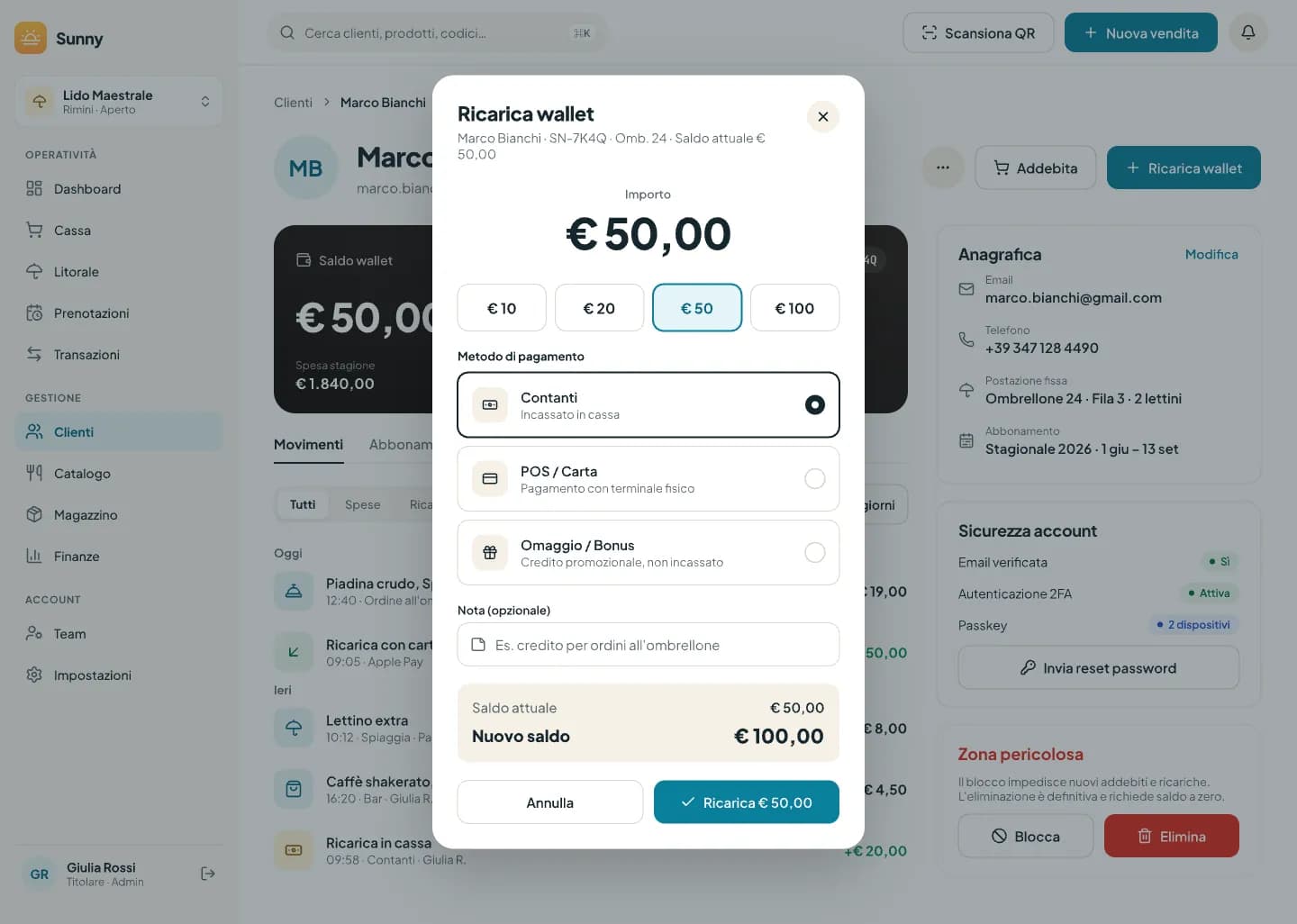
Serve il permesso wallet.topup e il cliente deve essere attivo. Puoi aprire la ricarica dalla scheda, dal menu della riga in elenco o dalla Cassa, che dopo aver identificato il cliente ti porta sulla sua scheda con la ricarica già aperta.
Scegli l'importo
Scrivilo o tocca uno degli importi rapidi (i primi quattro configurati nelle impostazioni). All'apertura è già selezionato il terzo.Scegli il metodo
- Contanti
- Incassato in cassa.
- POS / Carta
- Pagato con il terminale fisico.
- Omaggio / Bonus
- Credito promozionale, non incassato.
Aggiungi una nota (opzionale)
Ad esempio «ricarica compleanno», massimo 140 caratteri.Controlla il riepilogo e conferma
Il riepilogo mostra Saldo attuale, l'eventuale Bonus ricarica e il nuovo saldo. Premi Ricarica € … (da telefono Conferma ricarica).
Limiti e bonus
- La ricarica deve stare tra il minimo e il massimo delle impostazioni (predefiniti € 5,00 e € 200,00). Il minimo non vale per l'Omaggio / Bonus.
- Il saldo dopo la ricarica (bonus compreso) non può superare il saldo massimo (predefinito € 500,00).
- Se lo stabilimento ha attivato i bonus, la fascia più alta raggiunta dall'importo aggiunge credito extra, registrato come movimento Bonus ricarica separato. Le ricariche Omaggio / Bonus non danno bonus.
Importi rapidi, limiti, fasce bonus e soglia di saldo basso si configurano in Impostazioni dello stabilimento.
Rimborsi e rettifiche
Entrambe le azioni sono nel menu Altre azioni e richiedono il permesso transactions.void. Per annullare un singolo acquisto o una ricarica sbagliata usa invece lo storno dal dettaglio del movimento.
Rimborsa credito
Apri il rimborso
Rimborsa credito è disponibile solo se il saldo è positivo, anche per i profili chiusi.Indica l'importo
In Importo da restituire in contanti trovi già l'intero saldo; puoi ridurlo. Non puoi rimborsare più del saldo.Conferma
Aggiungi una nota (es. «chiusura account») e premi Rimborsa € …. Consegna i contanti al cliente: il movimento viene registrato come rimborso in contanti.
Rettifica saldo
Scegli la direzione
Aggiungi credito o Togli credito.Importo e motivo
Inserisci l'importo e il Motivo, obbligatorio (almeno 3 caratteri), ad esempio «errore di battitura in cassa».Registra
Premi Registra rettifica. Una rettifica non può portare il saldo sotto zero né sopra il saldo massimo.
La rettifica non è disponibile per i profili chiusi.
Abbonamento stagionale
La scheda Abbonamento compare solo se lo stabilimento ha il modulo Abbonamenti e tu hai il permesso beach.serve. Mostra l'abbonamento in corso (postazione, attrezzatura, periodo e stato) e sotto lo storico delle stagioni precedenti.
Creare un abbonamento
Avvia
Se il cliente non ne ha uno, premi Nuovo abbonamento (solo per clienti attivi).Postazione e periodo
Scegli la Postazione fissa (ombrelloni e gazebo, non i lettini singoli). Dal e Al partono dalle date della stagione.Prezzo
Lascia Prezzo vuoto per usare la tariffa Abbonamento stagionale del listino, oppure scrivi un prezzo concordato. Se il campo è vuoto e la tariffa non è in listino, l'abbonamento non viene creato.Pagamento
Attiva Addebita sul wallet per scalare subito il prezzo dal credito del cliente; altrimenti l'abbonamento viene registrato senza addebito.Conferma
Premi Crea abbonamento.
Modificare, sospendere, annullare
- Modifica
- Cambia postazione, date, prezzo e note.
- Sospendi
- Lo stato diventa Sospeso; con Riattiva torna Attivo.
- Annulla abbonamento
- Dopo conferma lo stato diventa Annullato e la postazione torna disponibile per le prenotazioni. Il prezzo non viene restituito in automatico: se serve, registra un rimborso o una rettifica sul wallet.
Accesso all'app
La card di sicurezza dice se il cliente usa l'app.
- Account non ancora attivato: vedi Non attivato e, se il cliente ha un'email, Invia invito (o Reinvia invito se ce n'è uno in corso, con email e scadenza). Lo stesso comando è nel menu come Invita ad attivare l'app / Reinvia invito all'app. Un nuovo invito annulla il precedente e vale 7 giorni. Senza email, aggiungila prima dalla modifica.
- Account attivo: vedi Email verificata, Autenticazione 2FA e Passkey. Se il cliente ha dimenticato la password premi Invia reset password: riceve un'email per sceglierne una nuova.
Bloccare e sbloccare
Con il permesso transactions.void premi Blocca nella zona pericolosa (o Blocca cliente dal menu, o spegni Account attivo in modifica). Da quel momento ogni addebito e ogni ricarica vengono rifiutati con «Cliente bloccato: addebiti e ricariche non sono consentiti». Il credito resta intatto. Sblocca riporta il cliente attivo. Usalo ad esempio se il cliente segnala che il suo codice è stato usato da altri, insieme a Rigenera.
Eliminare un cliente
Elimina (permesso transactions.void) è attivo solo con saldo esattamente a zero. Se c'è credito, prima restituiscilo con Rimborsa credito o azzeralo con Rettifica saldo.
Porta il saldo a zero
Con un rimborso o una rettifica, se serve.Elimina
Premi Elimina e conferma nella finestra Eliminare …?.
Scadenza del credito a fine stagione
Se nelle impostazioni del wallet lo stabilimento ha attivato la scadenza del credito a fine stagione (disattivata di serie), ogni giorno Sunny controlla i saldi:
- 30 giorni prima della fine della stagione, i clienti con credito ricevono un'email di avviso.
- Alla fine della stagione il credito residuo viene azzerato con un movimento di scadenza e il cliente riceve un'email di conferma.
- I profili chiusi non vengono toccati.
Se la scadenza è disattivata, il credito resta valido anche nella stagione successiva. Le date della stagione si impostano in Impostazioni dello stabilimento.