Gestione
Catalogo e listino
Chi può modificare il catalogo
Tutto lo staff può aprire Catalogo dal menu laterale del gestionale e consultare prodotti, categorie e tariffe. Solo chi ha il permesso Catalogo e listino può creare, modificare, duplicare ed eliminare: per gli altri i campi sono in sola lettura e nell'editor del prodotto trovano soltanto il pulsante Chiudi.
Chi può farlo: Titolare · permesso catalog.manage
La schermata Catalogo
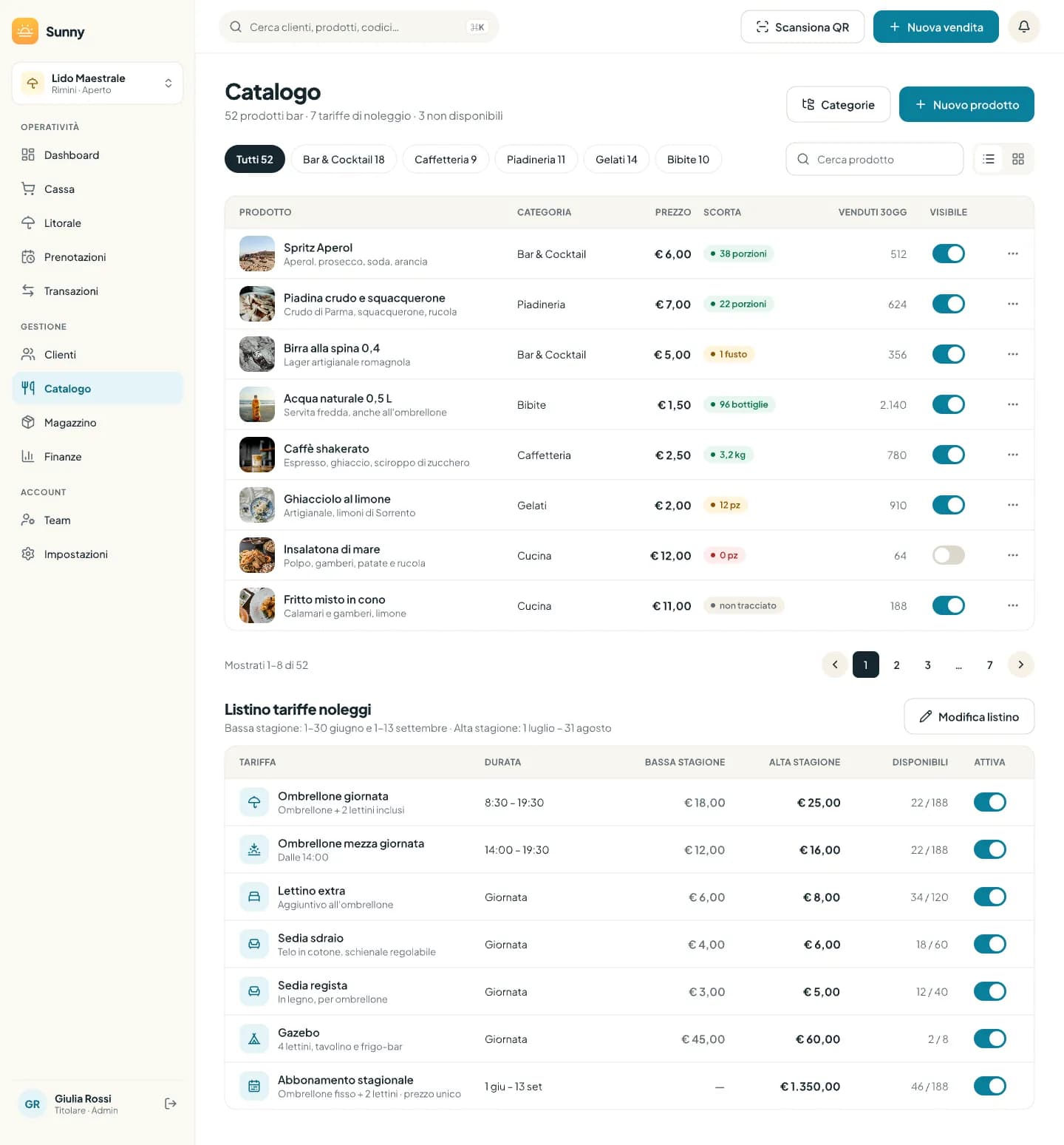
- In alto trovi Cerca prodotto e le schede delle categorie: Tutti mostra solo i prodotti del menu (bar e cucina), mentre noleggi e abbonamenti hanno schede a parte.
- Con Vista passi da Elenco (tabella con prezzo, scorta e vendite degli ultimi 30 giorni) a Griglia (schede con foto). L'elenco è diviso in pagine.
- I pulsanti Categorie e Nuovo prodotto aprono la gestione delle categorie e l'editor di un nuovo prodotto.
- Su desktop, sotto i prodotti, c'è il Listino tariffe noleggi. Sul telefono il listino si trova invece nella scheda Noleggi, in sola consultazione.
La scorta mostrata accanto a ogni prodotto è calcolata dagli ingredienti della variante predefinita (vedi distinta base); se il prodotto non scala il magazzino la scorta non è tracciata.
Creare o modificare un prodotto
Apri l'editor
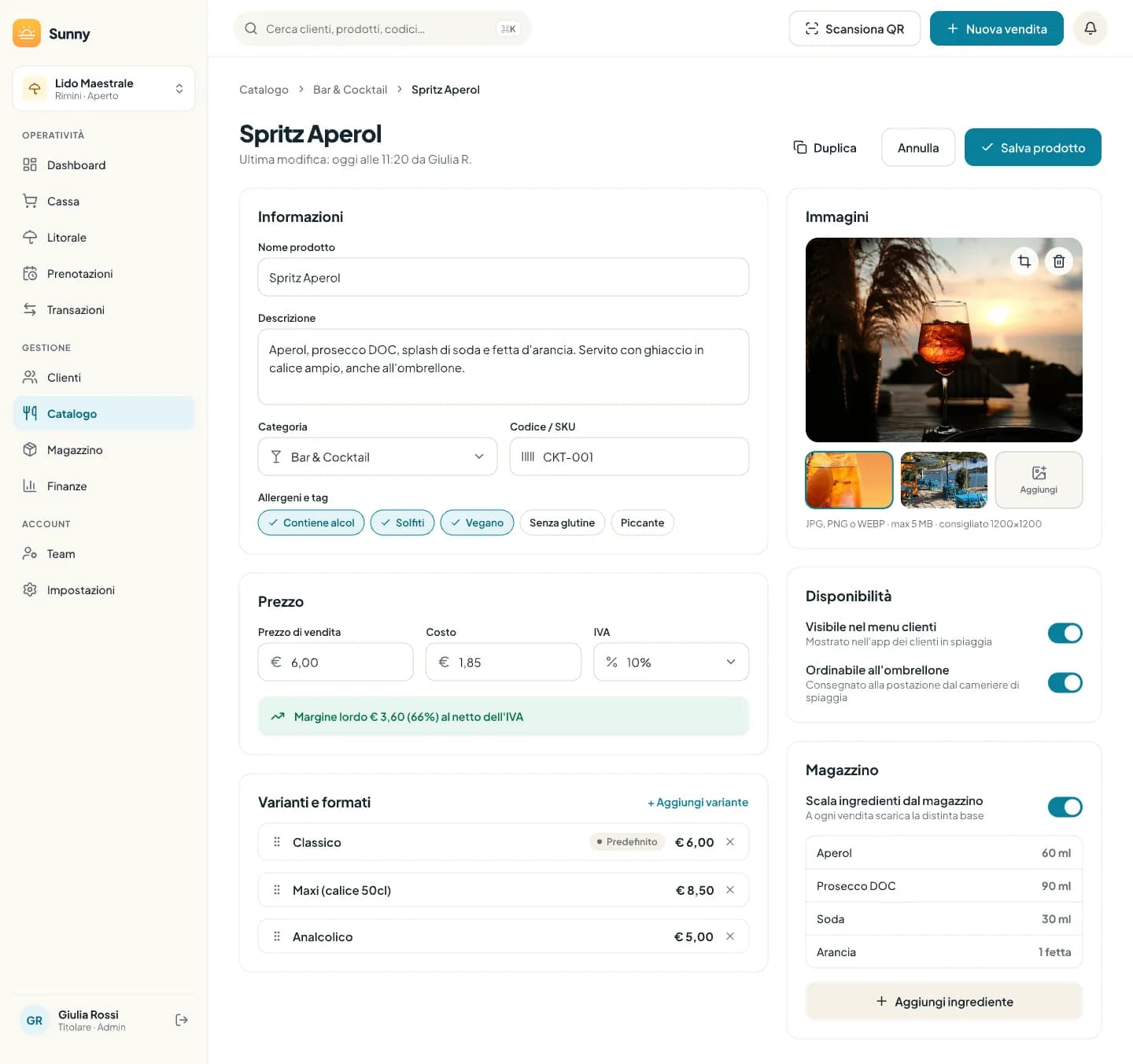
Tocca Nuovo prodotto, oppure apri un prodotto esistente dall'elenco (su desktop anche dal menu della riga, voce Modifica).Compila le informazioni
Nella sezione Informazioni inserisci Nome prodotto, Descrizione (fino a 500 caratteri), Categoria e, se vuoi, Codice / SKU. Scegli poi gli Allergeni e tag da mostrare ai clienti.Imposta prezzo, costo e IVA
Nella sezione Prezzo indichi Prezzo di vendita, Costo e IVA della variante predefinita.Aggiungi varianti, immagini e disponibilità
Completa Varianti e formati, Immagini, Disponibilità e, se serve, la distinta base nella sezione Magazzino.Salva
Premi Salva prodotto. Per un nuovo prodotto compare il messaggio «… aggiunto al catalogo», per una modifica Prodotto salvato. Da questo momento è in cassa e, se visibile, nel menu clienti.
- Codice / SKU
- Facoltativo, fino a 40 caratteri. Deve essere unico: se lo usa già un altro prodotto il salvataggio si blocca con «Codice SKU già usato da un altro prodotto».
- IVA
- 22%, 10% (predefinita), 5%, 4% oppure 0% (esente). Vale per tutte le varianti del prodotto.
- Costo
- Il tuo costo d'acquisto. Se lo lasci vuoto e il prodotto ha una distinta base, Sunny usa il costo degli ingredienti e lo segnala con «Dalla distinta base».
- Allergeni e tag
- Contiene alcol, Solfiti, Vegano, Senza glutine, Piccante.
Il margine
Mentre compili il prezzo, l'editor mostra il Margine lordo al netto dell'IVA: prezzo di vendita scorporato dell'IVA meno il costo, in euro e in percentuale sul netto. Il riquadro è verde se il margine è positivo e arancione se vendi sottocosto. Per esempio, uno spritz a € 8,00 con IVA 22% vale € 6,56 netti: con un costo di € 2,00 il margine è € 4,56 (70%).
Immagini
Puoi caricare fino a 8 immagini per prodotto, in JPG, PNG o WEBP, al massimo 5 MB ciascuna (consigliato 1200×1200). La prima immagine è la copertina mostrata in cassa e nel menu: trascina le miniature per cambiarne l'ordine oppure usa Usa come copertina. Elimina immagine la rimuove. Se il caricamento fallisce compare Caricamento non riuscito e puoi riprovare.
Varianti e formati
Ogni prodotto ha almeno una variante: un nuovo prodotto parte con la variante «Classico». Aggiungi formati diversi (es. «Maxi (calice 50cl)») con + Aggiungi variante; ognuno ha Nome variante, Prezzo e Costo propri.
- Una sola variante è Predefinito: è quella il cui prezzo vedi nell'elenco del catalogo e nella sezione Prezzo, e da cui si calcola la scorta.
- Trascina le righe per riordinare le varianti; il cestino della riga rimuove la variante.
- Non puoi salvare un prodotto senza varianti: compare «Aggiungi almeno una variante».
Visibilità nel menu e ordini all'ombrellone
- Visibile nel menu clienti
- Il prodotto compare nel menu dell'app dei clienti in spiaggia. Spento, resta vendibile in cassa ma i clienti non lo vedono.
- Ordinabile all'ombrellone
- Il prodotto può essere ordinato dalla postazione e consegnato dal cameriere di spiaggia.
Entrambi sono accesi per i nuovi prodotti. Gli ordini all'ombrellone funzionano solo se il relativo modulo è attivo: vedi Ordini all'ombrellone.
Distinta base e scarico del magazzino
La distinta base elenca gli ingredienti di magazzino consumati da una porzione (es. «Aperol 60 ml»). Con la distinta, a ogni vendita Sunny scarica automaticamente le scorte.
Attiva lo scarico
Nella sezione Magazzino accendi Scala ingredienti dal magazzino («A ogni vendita scarica la distinta base»).Scegli la variante
Se il prodotto ha più varianti, usa il selettore Variante: ogni formato ha la propria distinta.Aggiungi gli ingredienti
Cerca l'articolo con Cerca articolo di magazzino e indica la quantità nella sua unità di misura. Lo stesso ingrediente non può comparire due volte nella stessa variante.
Duplicare ed eliminare un prodotto
Duplica (nell'editor o nel menu della riga) crea una copia con varianti, distinte base e immagini, chiamata «… (copia)» e senza SKU, e la apre subito per la modifica.
Avvia l'eliminazione
Nell'editor premi Elimina prodotto, oppure scegli Elimina dal menu della riga.Conferma
Nella finestra «Eliminare …?» premi Elimina prodotto.
Categorie
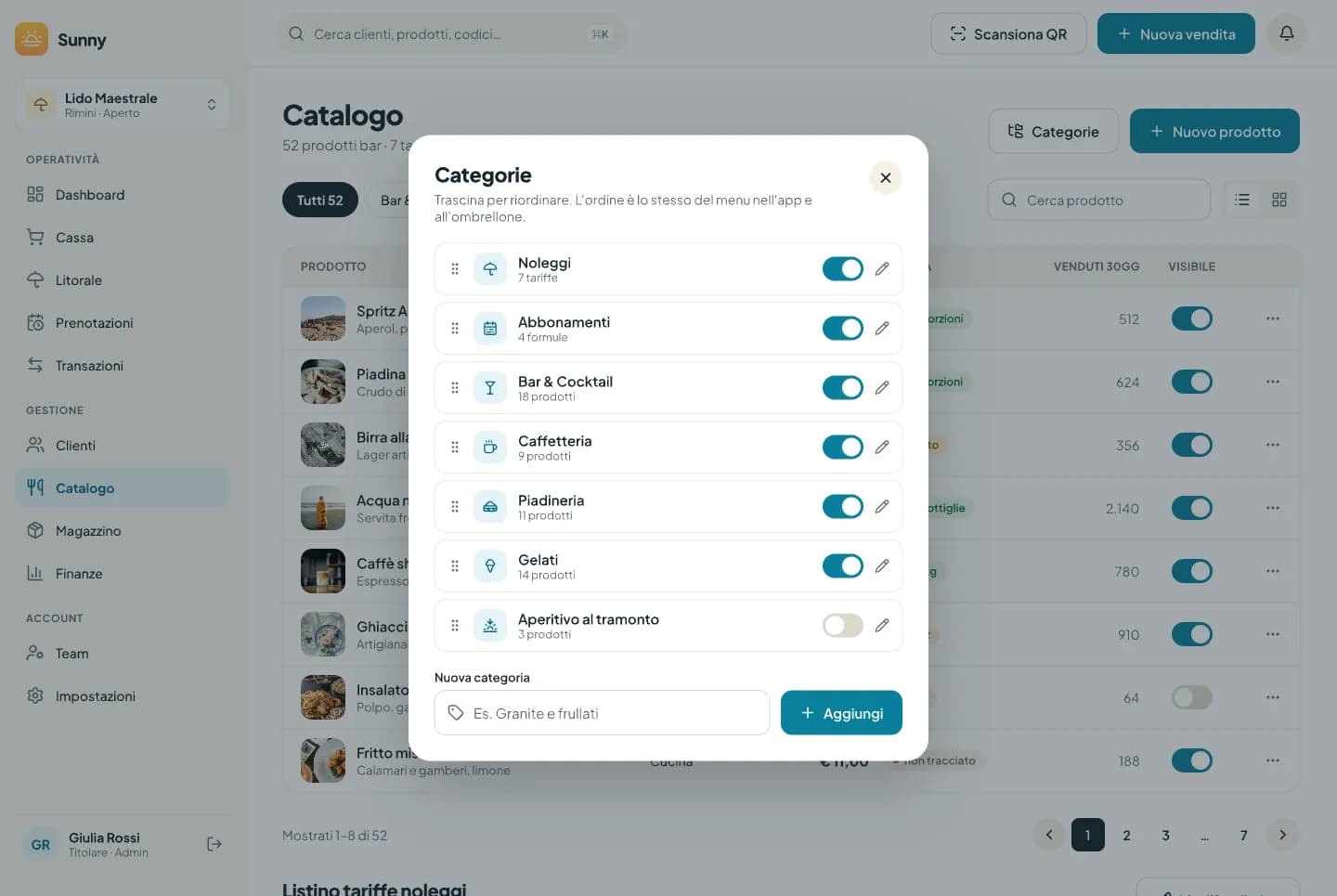
Apri Categorie dal catalogo: su desktop si apre una finestra, sul telefono una pagina dedicata. Le categorie sono di tre tipi, visibili dal conteggio: menu (prodotti), noleggi (tariffe) e abbonamenti (formule). Un prodotto in una categoria abbonamenti, venduto in cassa, crea un abbonamento stagionale.
Crea
Scrivi il nome in Nuova categoria (es. «Granite e frullati») e conferma con Aggiungi. La categoria va in fondo all'elenco.Riordina
Trascina le righe. L'ordine è lo stesso del menu nell'app e all'ombrellone.Rinomina
Tocca la matita, modifica il nome e premi Salva nome (o Enter; Escape annulla).Scegli il reparto
Reparto decide dove vengono preparati gli articoli ordinati: Cucina, Bar o Nessuno. Vedi Bar e chiosco.Attiva o disattiva
Con l'interruttore Attiva spento, i prodotti della categoria spariscono da cassa e menu clienti senza essere eliminati.
Listino tariffe noleggi
Il listino contiene le tariffe di ombrellone (giornata e mezza giornata), lettino, sedia sdraio, sedia regista, gazebo e abbonamento stagionale. Per ogni tariffa vedi:
- Tariffa
- Nome e descrizione.
- Durata
- L'orario (es. 8:30 – 19:30), il periodo della stagione per l'abbonamento, altrimenti «Giornata».
- Bassa stagione
- Prezzo nei giorni di bassa stagione; «—» se la tariffa non è in vendita in bassa.
- Alta stagione
- Prezzo nei giorni di alta stagione.
- Disponibili
- Pezzi liberi oggi sul totale, presi da Magazzino › Attrezzatura (per l'abbonamento: ombrelloni senza abbonamento).
- Attiva
- Una tariffa spenta non è in vendita.
Modificare listino, fasce di prezzo e stagione
Il listino si modifica solo da desktop, con il pulsante Modifica listino nella sezione delle tariffe. La finestra raccoglie in un unico salvataggio tre parti.
Tariffe
Per ogni tariffa inserisci i prezzi Bassa e Alta e l'interruttore Attiva. Lascia vuota la bassa stagione se la tariffa non è in vendita («—»).Fasce di prezzo
Crea fasce come «Fila 1» con nome e prezzi di bassa e alta stagione, per far pagare di più le file migliori. I nomi devono essere unici. Le fasce si assegnano alle postazioni nell'editor del litorale; eliminando una fascia, le sue postazioni tornano alla tariffa del listino.Date della stagione
Imposta Inizio stagione, Inizio alta stagione, Fine alta stagione e Fine stagione. L'alta stagione deve cadere dentro la stagione, altrimenti il salvataggio si ferma.Salva
Al salvataggio compare Listino aggiornato; prenotazioni e mappa ricevono subito i nuovi prezzi.
Come si calcolano i prezzi dei noleggi
Prenotazioni, cassa (noleggi al banco) e conto della postazione usano lo stesso calcolo, giorno per giorno:
- Ogni giorno è di bassa o alta stagione secondo le date impostate. Un soggiorno a cavallo viene diviso nelle due stagioni.
- Ombrellone a giornata intera: prezzo della sua fascia, se ne ha una; altrimenti la tariffa «ombrellone giornata». Mezza giornata: sempre la tariffa «ombrellone mezza giornata».
- Gazebo: prezzo della fascia, altrimenti la tariffa gazebo. Lettino come postazione: tariffa lettino.
- Lettini, sdraio e sedie regista oltre quelli inclusi nella postazione si pagano a pezzo per ogni giorno, con la tariffa del listino.
- In bassa stagione, se una tariffa non ha prezzo di bassa, si applica quello di alta.
- L'abbonamento stagionale ha un prezzo unico per postazione: quello di alta stagione della tariffa abbonamento.