Gestione
Dashboard, transazioni e finanze
Chi vede i dati economici
Gli incassi sono riservati a chi ha il permesso Finanze e report (finance.view). È un permesso esclusivo del Titolare: non compare nella matrice dei ruoli e non si può assegnare ad altri ruoli. Il resto dello staff usa le stesse schermate, ma senza importi aggregati.
- Dashboard
- Tutto lo staff. Senza finance.view spariscono la card degli incassi, il grafico per fascia oraria e gli importi dei prodotti più venduti.
- Transazioni
- Tutto lo staff può consultare il registro e aprire il dettaglio. Il pulsante Esporta compare solo con finance.view; Storna solo con il permesso Storni e rimborsi (transactions.void).
- Finanze
- Solo con finance.view. La voce non appare nel menu degli altri ruoli e chi apre l'indirizzo direttamente viene respinto.
La dashboard
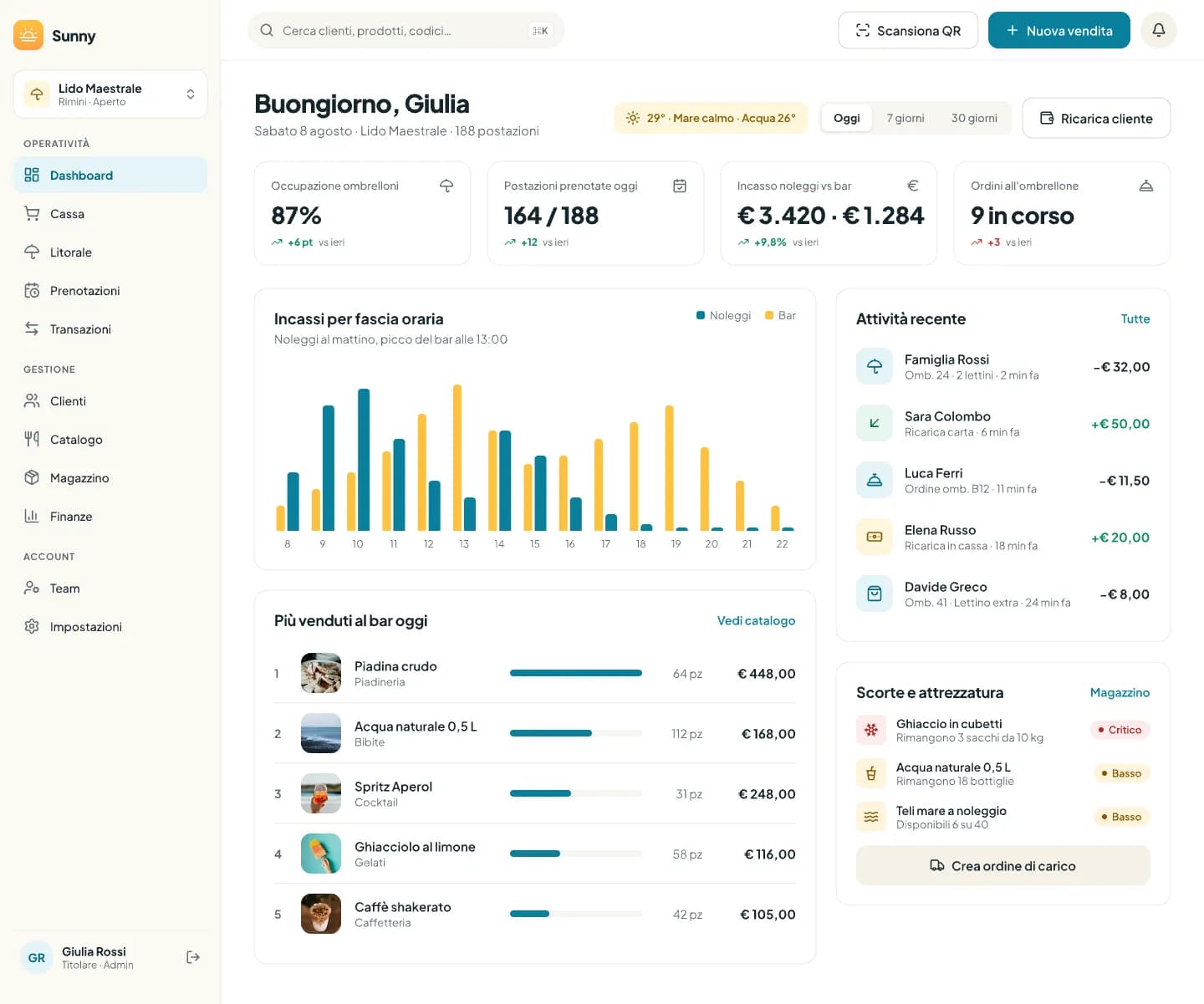
È la prima schermata del gestionale. In alto trovi il saluto con il nome dello stabilimento e, se il modulo Litorale + Prenotazioni è attivo, il meteo: temperatura, stato del mare e temperatura dell'acqua. Sempre in alto, su desktop, c'è il pulsante Ricarica cliente (con il permesso Ricariche manuali e il modulo Wallet e Clienti): apre la Cassa con lo scanner già pronto per la ricarica.
Scegliere il periodo
Il selettore Oggi · 7 giorni · 30 giorni cambia il periodo di indicatori, grafico e prodotti più venduti. Le variazioni sono sempre rispetto al periodo precedente di pari durata (vs ieri, vs 7 giorni prec., vs 30 giorni prec.). Su telefono il selettore non c'è: la dashboard mostra sempre la giornata di oggi.
Gli indicatori
- Occupazione ombrelloni
- Percentuale di postazioni occupate, con la variazione in punti percentuali.
- Postazioni prenotate oggi
- Postazioni impegnate oggi sul totale, con la differenza rispetto a ieri.
- Incasso noleggi vs bar
- Incasso dei noleggi e del bar nel periodo, con la variazione percentuale del totale. Solo con finance.view.
- Ordini all'ombrellone
- Ordini in corso in questo momento. Compare solo con il modulo Ordini all'ombrellone attivo.
Incassi per fascia oraria
Il grafico Incassi per fascia oraria divide ora per ora Noleggi e Bar e riassume i picchi in una frase (per esempio «Noleggi al mattino, picco del bar alle 13:00»). Con 7 o 30 giorni mostra la media giornaliera. È visibile solo su desktop e solo con finance.view.
Più venduti al bar
I cinque prodotti più venduti nel periodo, ordinati per quantità, sommando wallet, banco e comande. L'importo compare solo con finance.view; il link Vedi catalogo solo con Catalogo e listino. Anche questa card è solo su desktop.
Attività recente
Gli ultimi cinque movimenti del wallet (ricariche, acquisti, storni…; i bonus sono esclusi), indipendenti dal periodo scelto.Tutte porta al registro completo delle transazioni.
Scorte e attrezzatura
Segnala fino a cinque elementi, i più urgenti per primi:
- scorte del bar arrivate alla soglia minima: Basso, oppure Critico se ne resta metà soglia o meno (gli articoli senza soglia sono ignorati);
- attrezzatura di spiaggia con pochi pezzi utilizzabili: Basso sotto il 20% del totale, Critico sotto il 10%.
Se è tutto in regola leggi «Scorte e attrezzatura sopra la soglia minima.». Con il permesso Magazzino e attrezzatura e almeno una scorta del bar in lista compare Crea ordine di carico, che apre un nuovo carico in Magazzino. Su telefono la card diventa un unico avviso giallo che porta al carico (o al magazzino, se non hai il permesso).
La dashboard da telefono
Su telefono la dashboard è pensata per chi è in movimento:
- Incasso oggi in grande, con la variazione rispetto a ieri e i tre riquadri Noleggi, Bar e Ombrelloni (solo con finance.view);
- due riquadri con gli ordini all'ombrellone in corso e il meteo;
- le azioni rapide, poi l'attività recente e l'avviso scorte.
Le azioni rapide compaiono solo se hai moduli e permessi necessari:
- Vendita
- Apre la Cassa. Richiede il modulo Cassa e il permesso Cassa e addebiti.
- Scansiona
- Apre la Cassa con lo scanner del QR cliente. Serve anche il modulo Wallet e Clienti.
- Ricarica
- Apre la Cassa sullo scanner per ricaricare. Richiede Cassa, Wallet e Clienti e il permesso Ricariche manuali.
- Noleggio
- Apre il Litorale. Richiede il modulo Litorale + Prenotazioni e il permesso Litorale e postazioni.
Il grafico orario e i prodotti più venduti non ci sono su telefono: per vederli usa un tablet o un computer.
Il registro delle transazioni
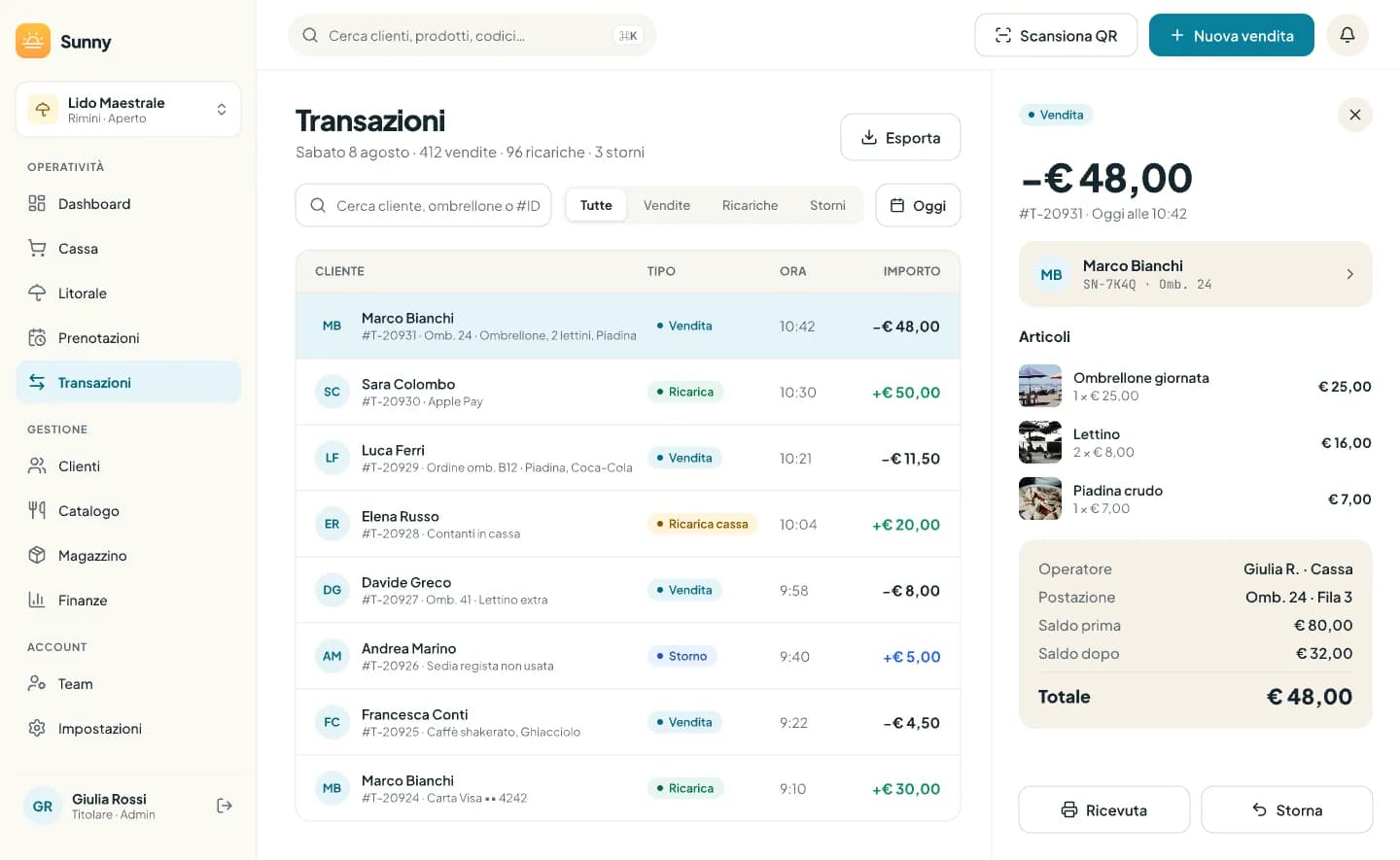
In Transazioni trovi ogni movimento dello stabilimento: quelli sul wallet dei clienti e le vendite al banco senza wallet. Su desktop, sotto il titolo, un riepilogo conta vendite, ricariche e storni del periodo. Le pagine contengono 8 movimenti.
I tipi di movimento
- Vendita
- Acquisto pagato col wallet: bar, comanda, extra alla postazione.
- Vendita al banco
- Vendita in cassa senza wallet, pagata in contanti, POS o omaggio. Il cliente è «Cliente al banco» e il numero inizia con V-.
- Noleggio
- Pagamento del conto alla postazione con il wallet.
- Caparra
- Caparra versata per una prenotazione.
- Caparra rimborsata
- Caparra restituita al wallet del cliente.
- Ricarica / Ricarica cassa
- Ricarica online (verde), se lo stabilimento ha attivato le ricariche con carta, oppure in cassa con contanti o POS (gialla).
- Bonus
- Credito omaggio aggiunto al wallet.
- Storno
- Annullamento di una vendita: l'importo torna nel wallet.
- Rimborso
- Credito del wallet restituito al cliente.
- Rettifica
- Correzione manuale del saldo.
- Scadenza
- Credito scaduto e rimosso dal wallet.
Gli importi in entrata sono verdi, le spese neutre, gli storni blu. Una vendita annullata resta in elenco barrata, con la dicitura Stornata. I movimenti del wallet hanno numero T-, le vendite al banco V-.
Cercare e filtrare
Scegli il tipo
Usa Tutte, Vendite, Ricariche o Storni.Scegli il periodo
Su desktop apri il filtro del periodo (parte da Oggi) e scegli Oggi, Ieri, 7 giorni, 30 giorni, oppure clicca due giorni sul calendario per un intervallo personalizzato: il primo clic fissa l'inizio («Scegli il giorno di fine»), il secondo la fine. I giorni futuri non sono selezionabili. Su telefono il periodo si sceglie dal pulsante dei filtri accanto al titolo.Cerca
Nel campo Cerca cliente, ombrellone o #ID puoi scrivere il nome del cliente, il codice SN, il numero del movimento (T-20931 o V-12), una postazione («omb 24», «gazebo G2») o un testo della nota, come il codice di una prenotazione.
Ogni cambio di filtro riporta alla prima pagina. Se non c'è nulla vedi «Nessuna transazione trovata» (con ricerca o tipo) o «Nessuna transazione nel periodo». Su telefono i movimenti sono raggruppati per giorno, con il netto dell'intera giornata filtrata accanto alla data.
Dettaglio e ricevuta
Tocca un movimento per aprire il dettaglio: su computer a schermo largo si apre un pannello a destra, su tablet un pannello laterale, su telefono una pagina intera (il gesto indietro la chiude). Il dettaglio ha un indirizzo proprio, quindi puoi condividerlo con un collega: su telefono c'è il pulsante Condividi.
- Cliente
- Nome e codice SN, con collegamento alla scheda cliente; per le vendite al banco «Cliente al banco · Vendita senza wallet».
- Articoli
- Prodotti e varianti con quantità, prezzo unitario e totale riga.
- Operatore
- Chi ha registrato il movimento e da quale postazione di cassa.
- Metodo
- Per vendite al banco e ricariche: Contanti, POS / Carta, Omaggio o online. Per i contanti anche Ricevuti e Resto.
- Saldo prima / Saldo dopo
- Il saldo del wallet prima e dopo il movimento.
- Stornata con / Storno di
- Collegamento tra una vendita e il suo storno, in entrambe le direzioni.
Ricevuta stampa il dettaglio con il layout di stampa del browser (anche in PDF).
Stornare una vendita
Lo storno annulla una vendita già registrata. Si possono stornare solo le Vendita col wallet e le Vendita al banco, una volta sola. Ricariche, caparre, bonus e gli altri movimenti non hanno il pulsante.
Apri il dettaglio della vendita
Dal registro, cerca la vendita e aprila.Premi Storna
Si apre la conferma Stornare la vendita #…? con l'effetto dello storno.Indica il motivo (opzionale)
Fino a 140 caratteri, per esempio «prodotto sbagliato».Conferma
Premi Storna € …. La vendita diventa Stornata e un messaggio riepiloga l'esito.
- Vendita col wallet
- L'importo torna subito nel wallet del cliente (il messaggio mostra il nuovo saldo) e nel registro compare un movimento Storno collegato.
- Vendita al banco
- Sunny non muove denaro: devi restituire tu l'importo, in contanti o con storno al POS, come indicato nella conferma.
In entrambi i casi le scorte del magazzino vengono ripristinate e la vendita esce dagli incassi.
Chi può farlo: Titolare, Cassa (permesso Storni e rimborsi, transactions.void)
I pagamenti del conto alla postazione si stornano dal Litorale; rimborsi e rettifiche del saldo dalla scheda cliente in Clienti e wallet.
Esportare le transazioni
Su desktop premi Esporta; su telefono apri i filtri e premi Esporta CSV. Il file usa gli stessi filtri di tipo, ricerca e periodo dell'elenco (fino a 20.000 righe) e si apre con Excel o Fogli Google.
Colonne: Numero, Data, Ora, Cliente, Codice, Tipo, Metodo, Descrizione, Importo, Saldo prima, Saldo dopo, Postazione, Operatore, Nota, Stornato. Gli importi usano la virgola decimale; date e ore sono nel fuso italiano.
Chi può farlo: Titolare (finance.view)
Finanze
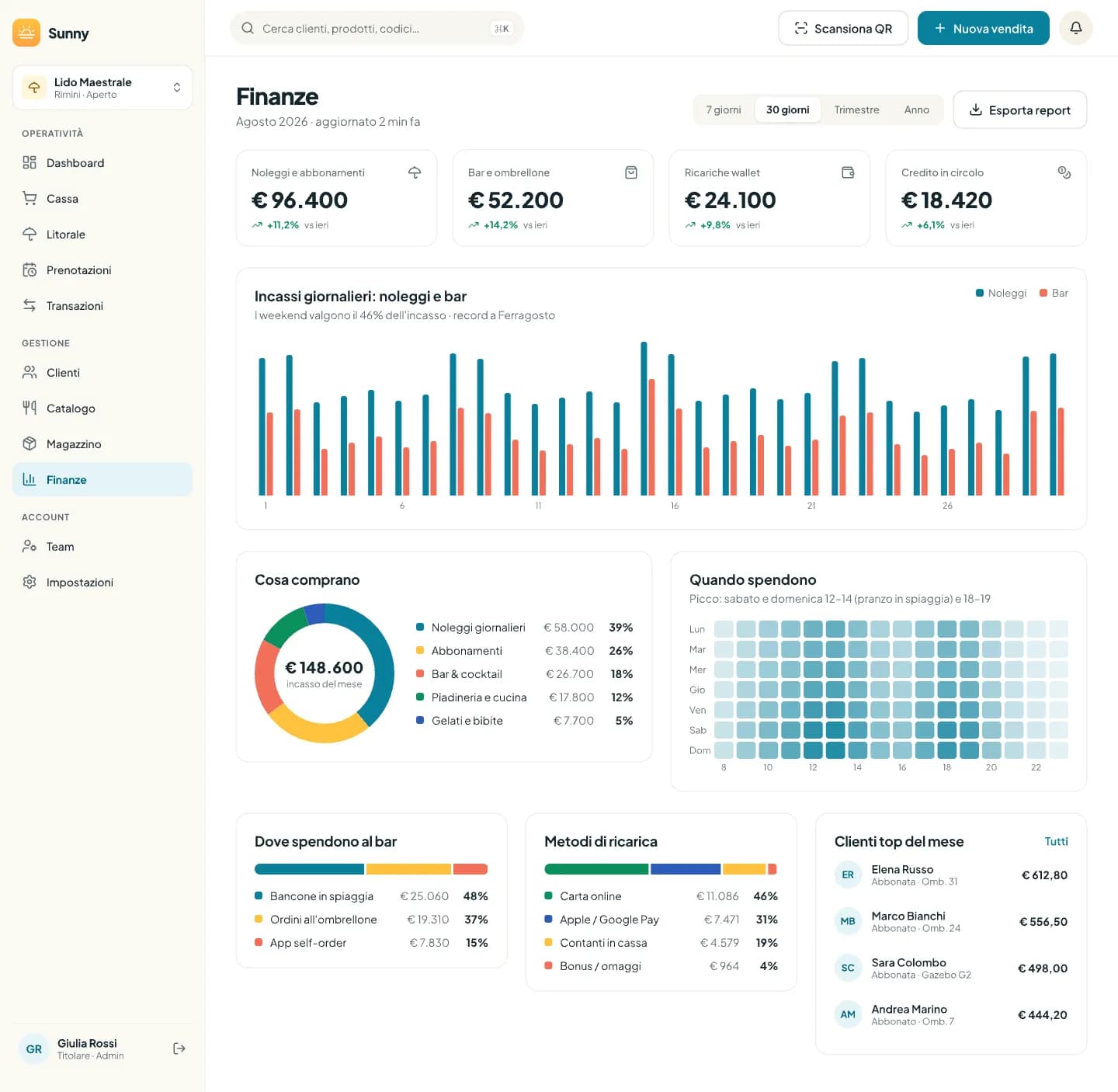
Finanze mostra l'andamento economico della stagione. In alto scegli il periodo: 7 giorni, 30 giorni (predefinito), Trimestre (ultimi 3 mesi), Anno (ultimi 12 mesi), oppure apri il menu accanto al nome del periodo e scegli uno degli ultimi 12 mesi. Accanto vedi quando i dati sono stati aggiornati.
Gli indicatori
- Noleggi e abbonamenti
- Noleggi giornalieri, caparre trattenute e abbonamenti venduti.
- Bar e ombrellone
- Vendite del bar, comande e costi di consegna all'ombrellone.
- Ricariche wallet
- Credito caricato dai clienti nel periodo.
- Credito in circolo
- Credito presente nei wallet dei clienti, non ancora speso.
- Occupazione
- Occupazione media degli ombrelloni, con la variazione in punti.
Ogni indicatore si confronta con il periodo precedente (vs periodo prec., o vs mese prec. se hai scelto un mese).
Grafici e classifiche
- Incassi: noleggi e bar
- Barre giornaliere, settimanali o mensili secondo il periodo. Sopra, la quota dei weekend sull'incasso e il giorno record.
- Cosa comprano
- Ciambella con l'incasso diviso per categoria (categorie del bar, Noleggi giornalieri, Abbonamenti, Consegne all'ombrellone) e il totale al centro.
- Quando spendono
- Mappa giorno della settimana × ora (dalle 8 alle 22): più il riquadro è intenso, più si vende. Sopra è indicato il picco, per esempio colazione, pranzo in spiaggia o aperitivo.
- Dove spendono al bar
- Ripartizione tra le postazioni di cassa, le comande all'ombrellone e gli ordini dall'app.
- Metodi di ricarica
- Come i clienti caricano il credito: contanti, POS, omaggio e, se attivi, carta online e wallet digitali.
- Clienti top
- I clienti che hanno speso di più, con visite o postazione dell'abbonamento. Tocca un nome per aprire la scheda; Tutti porta all'elenco clienti.
Esportare il report
Scegli il periodo o il mese
Il report segue la selezione corrente.Premi Esporta report
Su telefono è l'icona di download accanto al titolo. Scarichi un CSV chiamato, per esempio, finanze-30d.csv o finanze-2026-08.csv.
Il file è diviso in sezioni: periodo (dal/al), indicatori con valore, periodo precedente e variazione, serie per data (noleggi, bar, ricariche), categorie, dove spendono al bar, metodi di incasso e clienti top con codice, abbonamento, movimenti e speso.
Chi può farlo: Titolare (finance.view)
Per i corrispettivi e le impostazioni fiscali vedi Impostazioni dello stabilimento.