Spiaggia
Litorale in tempo reale
Chi può usarlo
Chi può farlo: Titolare, Cassa, Bagnino, Addetto spiaggia (permesso «Litorale e postazioni»)
Apri Litorale dal menu del gestionale. Serve il modulo Litorale + Prenotazioni e una mappa pubblicata: finché non c’è, vedi Il litorale non è ancora disegnato e, se sei il titolare, il pulsante Apri l’editor (vedi Editor del litorale).
- Check-in, sposta, persone, comanda
- Chi ha «Litorale e postazioni»: Titolare, Cassa, Bagnino, Addetto spiaggia.
- Registrare pagamenti, chiudere il conto, check-out
- Serve anche «Cassa e addebiti»: Titolare, Cassa, Addetto spiaggia. Il Bagnino, con il solo ruolo predefinito, non può incassare né liberare la postazione.
- Stornare un pagamento del conto
- Serve «Storni e rimborsi»: Titolare e Cassa.
- Aprire l’editor
- Solo il Titolare.
Mappa e vista aerea
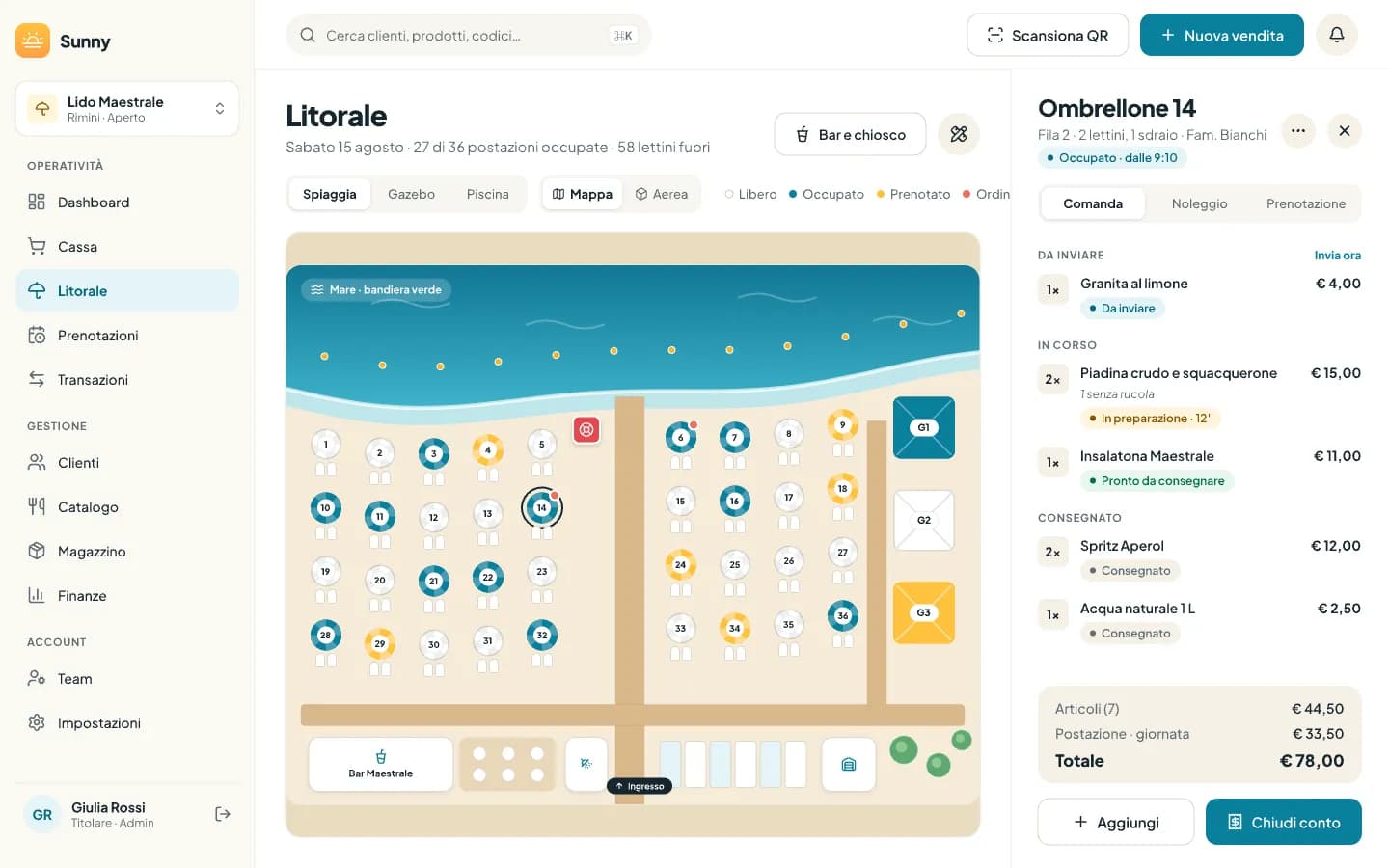
In alto trovi la data e il riepilogo della giornata, per esempio «Sabato 15 agosto · 27 di 36 postazioni occupate · 58 lettini fuori» (i lettini delle postazioni occupate). A destra ci sono Bar e chiosco, che apre lo schermo degli ordini (vedi Bar e chiosco), e, solo per il titolare, l’icona Editor del litorale.
Con il selettore Mappa / Aerea scegli la vista:
- Mappa
- Il disegno pubblicato del litorale, con mare, passerelle, strutture e postazioni colorate per stato.
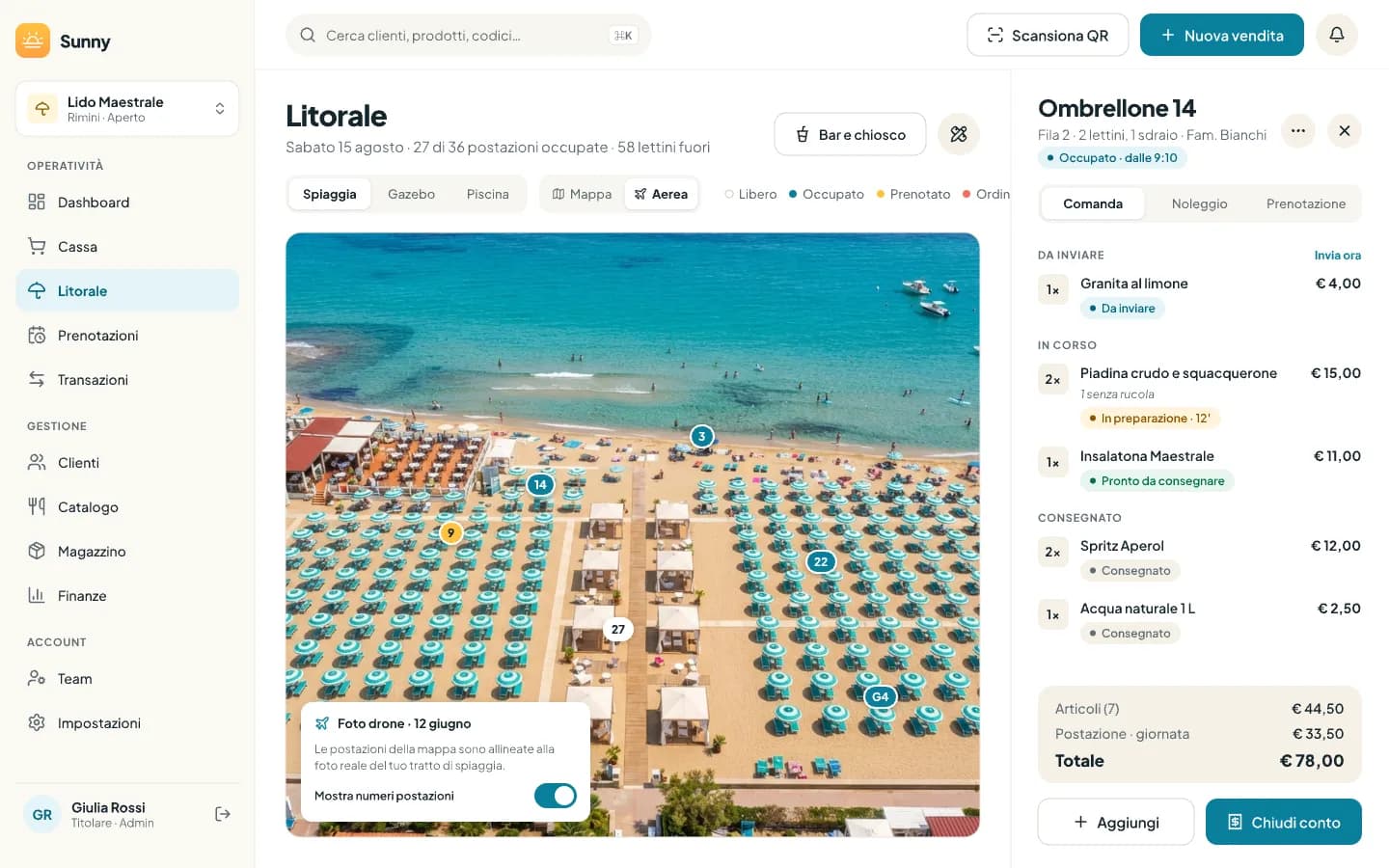
- Aerea
- Le stesse postazioni sovrapposte alla foto drone o alla vista satellitare caricata nell’editor. Il riquadro indica la fonte («Foto drone · 12 giugno» o «Vista satellitare»); l’interruttore Mostra numeri postazioni mostra o nasconde i numeri. Se non c’è una foto compare Nessuna foto aerea: il titolare può caricarla dall’editor.
Settori
Se nell’editor hai diviso le postazioni in più settori (per esempio Spiaggia, Gazebo, Piscina), sopra la mappa compare un selettore con i settori. Il riepilogo in alto conta solo il settore scelto e le postazioni degli altri settori si vedono attenuate. Se apri una postazione di un altro settore, il selettore passa da solo a quel settore.
Stati e legenda
- Libero
- Nessuno in postazione e nessuna prenotazione per oggi.
- Occupato
- C’è un check-in aperto. Nel pannello il badge dice da quando («Occupato · dalle 9:10»), oppure «Conto richiesto · dalle …» se il cliente ha chiesto il conto.
- Prenotato
- Una prenotazione occupa la postazione oggi e il cliente non è ancora arrivato.
- Abbonati
- La postazione ha un abbonamento stagionale attivo oggi e nessuno è ancora in postazione.
- Ordine
- Pallino rosso su una postazione occupata: ci sono articoli inviati al bar e non ancora consegnati.
Aggiornamento in tempo reale
La mappa si aggiorna da sola su tutti i dispositivi aperti: un check-in fatto da un collega, un ordine arrivato dall’app, un articolo segnato pronto dal bar o una nuova mappa pubblicata compaiono senza ricaricare la pagina.
Bandiera del mare
Nella vista Mappa il mare mostra la bandiera del giorno. Tocca l’etichetta sul mare per aprire Bandiera del mare e scegli Bandiera verde, Bandiera gialla o Bandiera rossa. La finestra si chiude subito e la nuova bandiera la vedono i clienti nell’app e il personale sul litorale.
Chi può farlo: Titolare, Cassa, Bagnino, Addetto spiaggia
Aprire una postazione
Tocca una postazione sulla mappa. Cosa si apre dipende dallo schermo:
- Computer (schermo largo): il pannello a destra della mappa. Senza selezione mostra Seleziona una postazione.
- Tablet: un pannello che scorre da destra sopra la mappa.
- Telefono: la schermata della postazione (vedi Da telefono).
Una postazione libera, prenotata o di abbonati apre il check-in; una postazione occupata apre il conto con comanda, noleggio e prenotazione. Il pulsante con la X (Chiudi pannello) torna alla sola mappa.
Check-in
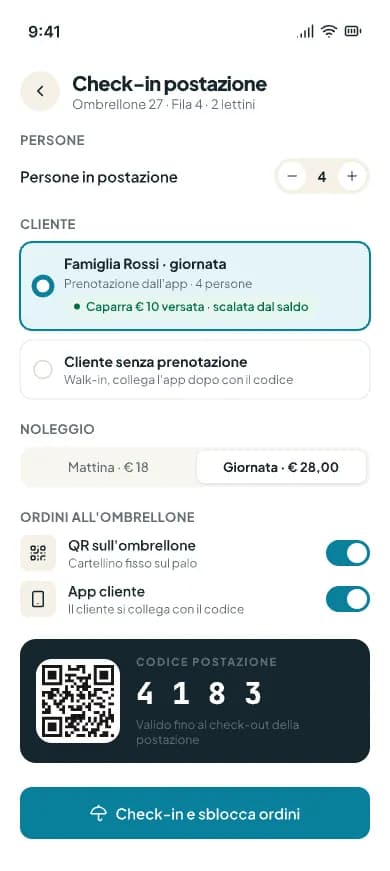
Il pannello mostra il numero della postazione, la fila o il settore, l’attrezzatura e lo stato (Libero, Prenotato o Abbonati).
Persone
Imposta Persone in postazione (da 1 a 30). Se scegli una prenotazione, il numero viene preso dalla prenotazione; altrimenti parte da 2.Cliente
Scegli chi si siede:- una prenotazione di oggi su questa postazione, con nome, fascia, canale («Prenotazione dall’app», «telefonica», «in sede») e persone. Se c’è una caparra vedi «Caparra € … versata · scalata dal saldo» oppure «da versare»;
- l’abbonato della postazione («Nome · abbonati», con la scadenza dell’abbonamento);
- Cliente senza prenotazione: il walk-in, che potrà collegare l’app dopo con il codice.
Noleggio
Scegli la fascia tra mezza giornata (Mattina, o Pomeriggio se la mattina non è in vendita) e Giornata; ogni opzione mostra il prezzo di oggi secondo le tariffe di Catalogo e listino. Se oggi non c’è nessuna tariffa, la postazione viene aperta senza noleggio.Ordini all’ombrellone (se attivo)
Con il modulo Ordini all'ombrellone attivo scegli i canali: QR sull'ombrellone (il cartellino sul palo si attiva subito) e App cliente (il cliente si collega con il codice). Il riquadro Codice postazione mostra «QR al check-in»: il codice nasce alla conferma.Conferma
Tocca Check-in e sblocca ordini (oppure Check-in se gli ordini all’ombrellone non sono attivi). Il messaggio «Check-in Ombrellone 14 · Codice postazione 4821» conferma; la postazione diventa Occupato.
Come viene calcolato il noleggio
- Da prenotazione
- Prezzo e fascia sono quelli della prenotazione, che passa a «arrivato». La caparra versata viene scalata dal noleggio sul conto («Caparra versata»).
- Abbonato
- Nessun noleggio da pagare: sul conto compare «Postazione · abbonamento».
- Walk-in
- Il prezzo della fascia scelta con le tariffe del giorno.
Errori possibili: se un collega ha appena fatto il check-in sulla stessa postazione vedi «… è già occupato»; se la prenotazione è stata spostata su un’altra postazione, «La prenotazione non è per …».
La postazione occupata
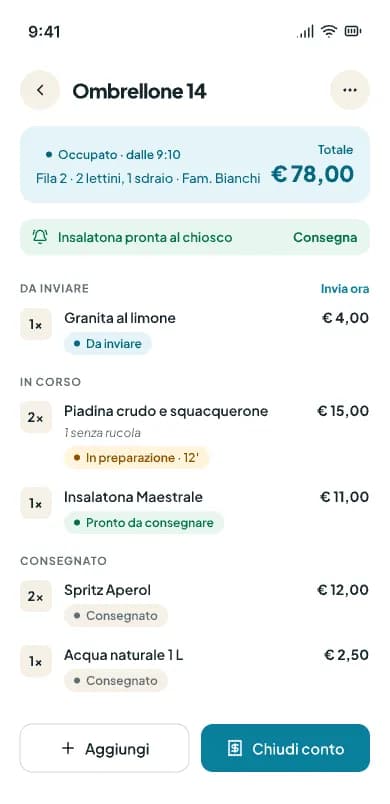
Il pannello mostra nome del cliente, attrezzatura, il badge con l’orario di arrivo, tre schede (Comanda, Noleggio, Prenotazione) e in fondo il riepilogo del conto con i pulsanti Aggiungi e Chiudi conto.
- Articoli (N)
- Tutto ciò che è in comanda e non è stato annullato, anche quello ancora da inviare.
- Postazione · giornata
- Il noleggio (o mattina, pomeriggio).
- Caparra versata
- La caparra della prenotazione, in meno.
- Consegna all’ombrellone
- Il costo di consegna degli ordini, se previsto.
- Già pagato
- Quote già incassate o ordini dall’app pagati subito.
- Totale / Da incassare
- Da incassare compare quando c’è già stato un pagamento.
Comanda
Gli articoli sono divisi in tre gruppi:
- Da inviare
- Articoli non ancora mandati al bar. Invia ora li manda tutti a Bar e chiosco e ne fissa il prezzo.
- In corso
- Inviati, in preparazione o pronti. Il badge dice «Inviato · 3′», «In attesa della cucina», «In preparazione · 8′» o «Pronto da consegnare».
- Consegnato
- Già portati in postazione.
Tocca la quantità a sinistra di un articolo («2×») per le azioni:
- da inviare: Aggiungi uno, Togli uno, Rimuovi;
- in corso: Segna consegnato e Annulla articolo. L’annullamento chiede un motivo (per esempio «cliente ha cambiato idea») e le scorte tornano in magazzino;
- consegnato: nessuna azione.
Aggiungere articoli
Tocca Aggiungi
Si apre la Cassa in modalità postazione, con il pannello Nuova comanda intestato alla postazione.Scegli i prodotti
Tocca i prodotti, aggiungi le note e le varianti come in cassa.Invia comanda
Invia comanda mette gli articoli sul conto della postazione, li manda a Bar e chiosco e ti riporta alla postazione. Se l’invio non riesce, gli articoli restano sulla postazione in Da inviare.
Gli ordini fatti dai clienti con l’app o il QR compaiono nella stessa comanda (vedi Ordini all’ombrellone).
Schede Noleggio e Prenotazione
Noleggio riassume fascia, attrezzatura, persone, prezzo della postazione, caparra scalata e l’eventuale abbonamento. Sotto Ordini all’ombrellone puoi accendere o spegnere QR sull’ombrellone e App cliente in qualsiasi momento, vedere quanti clienti sono collegati e mostrare il Codice postazione con il suo QR al cliente.
Prenotazione mostra codice, nome, date, fascia, persone, canale e caparra della prenotazione collegata; per walk-in e abbonati indica il tipo di cliente e, se identificato, nome e codice cliente.
Sposta, persone e check-out
Il pulsante Altre azioni (⋯) accanto al nome della postazione offre:
- Sposta postazione
- Scegli una postazione libera dall’elenco e tocca Sposta. Conto, comanda e clienti collegati all’app passano sulla nuova postazione («Spostato su Ombrellone 22»).
- Modifica persone
- Cambia il numero di persone in postazione e tocca Salva.
- Check-out
- Libera la postazione quando il conto è a posto. Se il conto è vuoto la postazione si libera e basta; se è tutto pagato il conto viene chiuso.
Chiudi conto
Chi può farlo: Titolare, Cassa, Addetto spiaggia (permesso «Cassa e addebiti»)
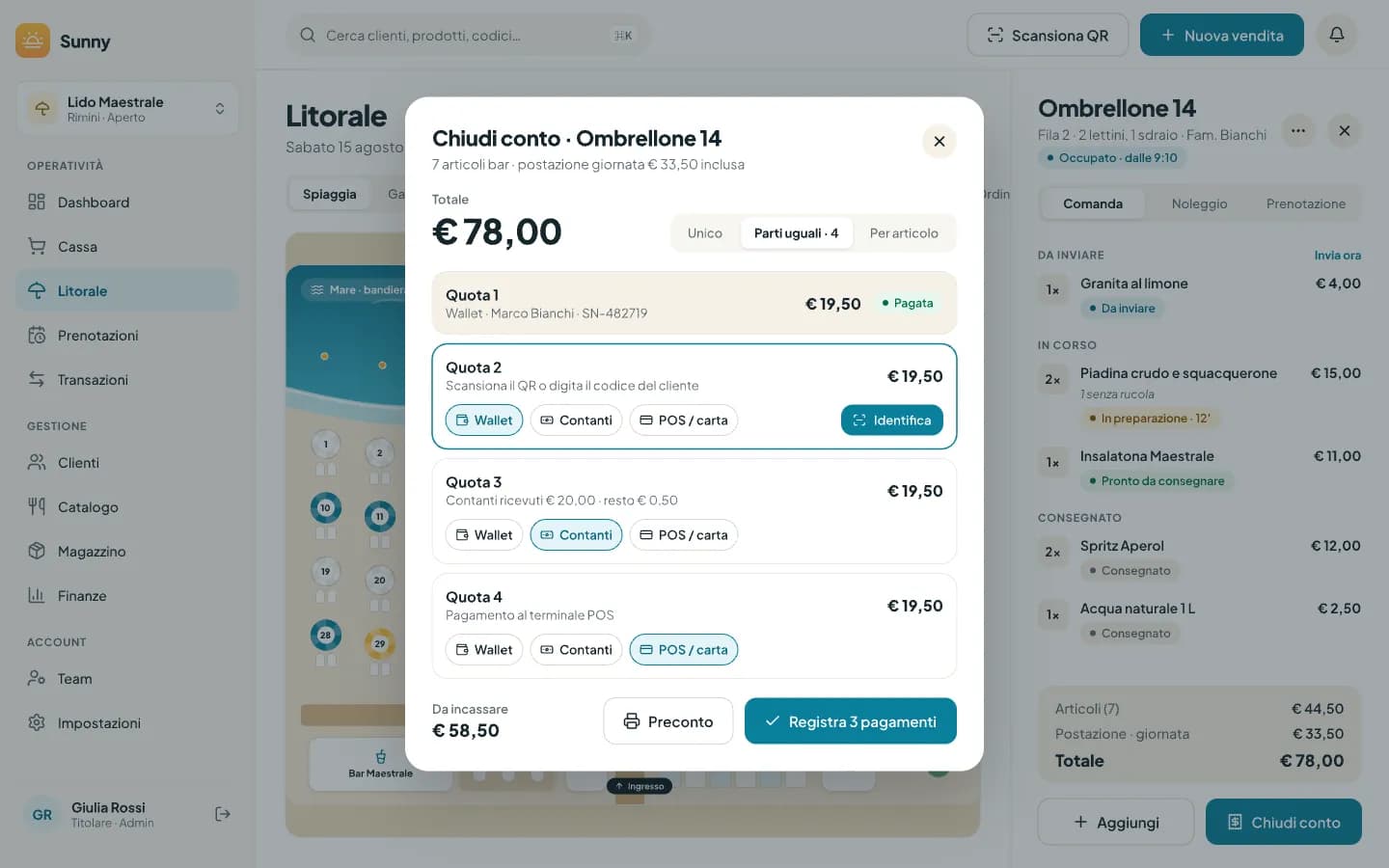
Chiudi conto apre la finestra Chiudi conto · Ombrellone 14 (da telefono un pannello a tutta altezza dal basso), con il totale e la scelta di come dividerlo.
- Unico
- Una sola quota per tutto il da incassare.
- Parti uguali
- Con Numero di parti scegli in quante parti dividere (da 2 a 20, si parte dal numero di persone): vedi l’importo «a testa». I centesimi che avanzano finiscono sull’ultima quota.
- Per articolo
- Ogni quota sceglie i suoi articoli e, se vuole, la riga del noleggio. Un articolo preso da una quota non può essere scelto da un’altra; con Aggiungi quota aggiungi persone e Da assegnare indica quanto manca.
Pagare le quote
Scegli il metodo di ogni quota
Tocca Wallet, Contanti o POS / carta sulla quota. Puoi preparare più quote insieme, ognuna con il suo metodo.Wallet: identifica il cliente
Tocca Identifica e scansiona il QR del cliente o digita il suo codice (Cambia per sceglierne un altro). Vedi Clienti e wallet.Contanti: indica quanto ricevi
Scrivi i contanti ricevuti: Sunny calcola il Resto. Se lasci il campo vuoto vale l’importo esatto.POS / carta
Fai pagare il cliente sul terminale POS dello stabilimento: Sunny registra il pagamento.Registra
Tocca Registra 1 pagamento (o Registra N pagamenti). Le quote registrate diventano Pagata. Quando il conto è pagato per intero, il conto si chiude da solo e la postazione torna libera.
Se qualcosa non va, l’errore compare sulla quota interessata:
- «Identifica il cliente per pagare con il wallet»;
- «Cliente bloccato: non può pagare con il wallet»;
- «Saldo insufficiente: mancano € …» (si tiene conto dell’eventuale saldo negativo consentito);
- «I contanti ricevuti non coprono l’importo della quota».
Preconto
Preconto stampa il riepilogo per il cliente: articoli raggruppati, noleggio, acconto della prenotazione, consegna, totale, già pagato e da pagare. È un documento non fiscale.
Conto saldato, vuoto o pagato in eccesso
- Conto saldato
- Tutto pagato ma il conto è ancora aperto: tocca Chiudi conto.
- Nessun addebito sul conto
- Nessun articolo né noleggio: Libera postazione annulla il conto vuoto e libera il posto.
- Pagamenti oltre il totale
- I pagamenti superano il totale (per esempio dopo aver annullato un articolo): storna un pagamento per poter chiudere.
Stornare una quota
Chi può farlo: Titolare, Cassa (permesso «Storni e rimborsi»)
Tocca Storna sulla quota pagata
Si apre Stornare il pagamento della quota N?.Indica il motivo
Il motivo è obbligatorio (per esempio «metodo sbagliato»).Conferma
Storna € …. Con il wallet l’importo torna nel wallet del cliente; con contanti restituiscili a mano; con POS annulla l’operazione anche sul terminale. La quota torna da incassare.
Gli ordini dall’app pagati subito non si stornano da qui: annulla gli articoli dell’ordine. Stornando un pagamento di un conto già chiuso, il conto si riapre se la postazione non è stata nel frattempo occupata da altri clienti; altrimenti storna dalla Cassa.
Da telefono
Da telefono il Litorale mostra il titolo, il pulsante Bar e chiosco, il selettore Mappa / Aerea, i settori e i contatori «18 occupati · 9 liberi · 5 prenotati». La mappa riempie lo schermo: Trascina e pizzica per esplorare. L’editor non è disponibile da telefono.
Toccando una postazione si apre la sua schermata:
- postazione libera, prenotata o di abbonati: Check-in postazione, con gli stessi campi del computer;
- postazione occupata: il riquadro con l’orario di arrivo e il Totale (o Da incassare), la comanda e in basso Aggiungi e Chiudi conto. Il menu ⋯ in alto offre Sposta postazione, Modifica persone e Check-out.
Quando un articolo è pronto compare la striscia verde «Insalatona pronta al chiosco» con Consegna, che segna consegnati tutti gli articoli pronti. Le schede Noleggio e Prenotazione sono disponibili da tablet e computer.
Riepilogo: una giornata in postazione
Arrivo
Tocca la postazione prenotata (o libera), scegli il cliente e la fascia, fai il check-in e dai il codice postazione.Durante il giorno
Aggiungi le comande, segui gli ordini dal pallino rosso e segna consegnato quando porti gli articoli.Partenza
Chiudi conto, dividi se serve, registra i pagamenti: la postazione torna libera.