Bar e vendite
Ordini all'ombrellone
Come funziona, in breve
Check-in della postazione
Il bagnino fa il check-in dal Litorale e sblocca gli ordini per quella postazione.Il cliente si collega
Dall'app scansiona il QR sul palo o inserisce il codice postazione a 4 cifre; al totem si identifica con il suo codice personale.Ordina e paga
Sceglie dal menu e paga subito con il wallet.Il chiosco prepara
L'ordine compare in Bar e chiosco, con l'etichetta «ordine da app» o «dal totem».Consegna
Il personale porta l'ordine (o il cliente lo ritira al banco) e tocca Segna consegnato. Il cliente segue ogni passaggio nell'app.
La parte del cliente è spiegata passo per passo in Ordinare dall'ombrellone: puoi condividere quella pagina con i tuoi bagnanti.
Attivare il modulo
Il modulo Ordini all'ombrellone richiede i moduli Cassa e Litorale + Prenotazioni, e il cliente paga con il wallet, quindi serve anche Wallet e Clienti. I moduli attivi li vedi in Impostazioni → Abbonamento, nella scheda Moduli: se il modulo non è attivo, chiedi a Sunny di aggiungerlo al piano.
Con il modulo attivo compare la sezione Impostazioni → Ordini all'ombrellone. Lì l'interruttore Attiva ordini all'ombrellone accende o spegne il servizio per lo stabilimento senza toccare il modulo (utile a fine stagione o in una giornata di chiusura del chiosco).
Chi può farlo: Titolare (le regole si salvano con il permesso «Editor del litorale»).
Quando il modulo è spento i bagnanti ordinano solo al bancone, l'app mostra «Ordini all'ombrellone non attivi» e il check-in non sblocca gli ordini.
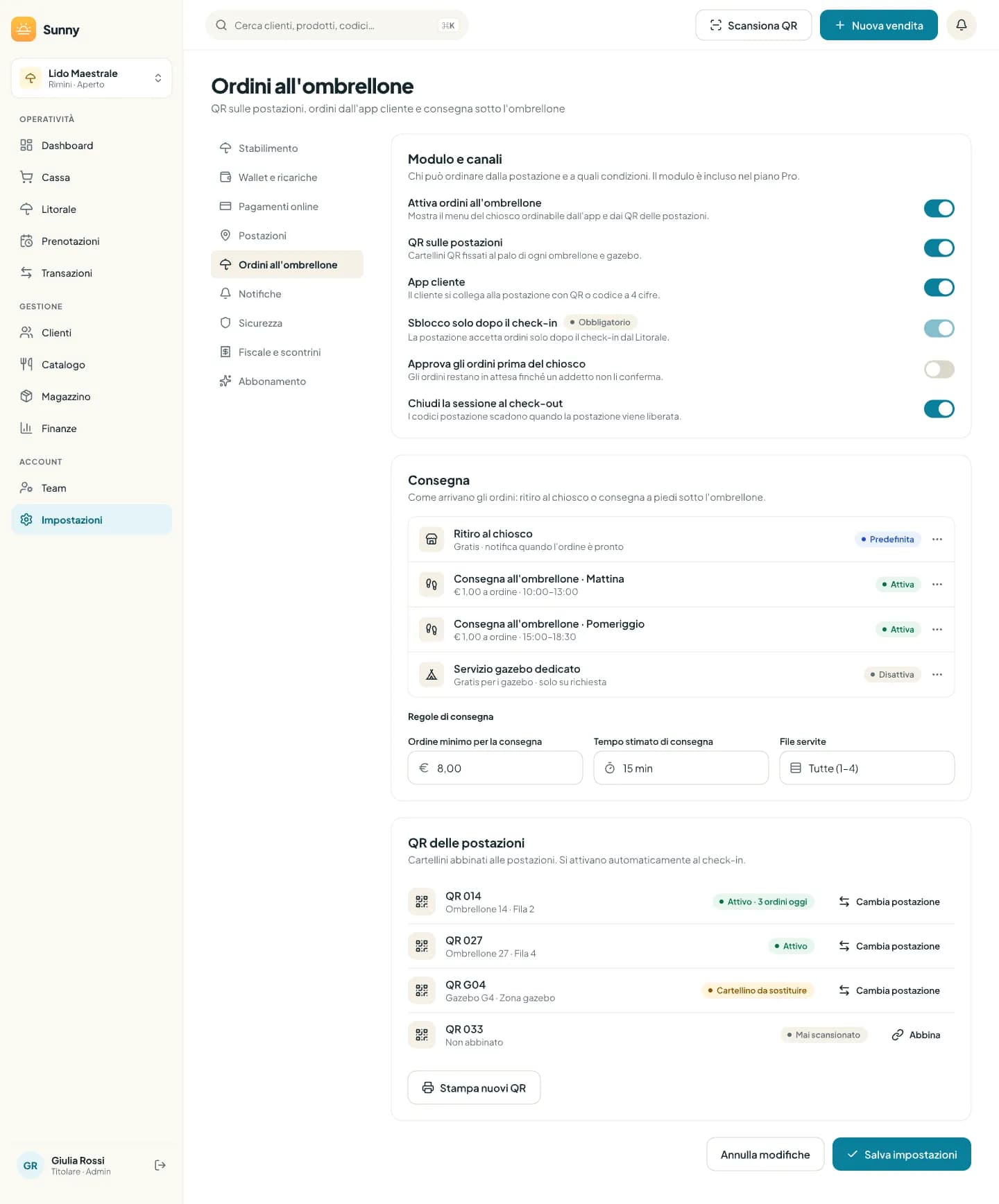
Modulo e canali
- Attiva ordini all'ombrellone
- Mostra il menu del chiosco ordinabile dall'app e dai QR delle postazioni.
- QR sulle postazioni
- I clienti si collegano scansionando il cartellino QR sul palo. Se lo spegni, i QR non collegano più nessuno.
- App cliente
- I clienti si collegano inserendo il codice postazione a 4 cifre (o scansionando il QR del codice mostrato dal personale).
- Sblocco solo dopo il check-in
- Sempre attivo (Obbligatorio): una postazione accetta ordini solo dopo il check-in dal Litorale.
- Approva gli ordini prima del chiosco
- Gli ordini restano in attesa finché un addetto non li conferma, invece di andare subito al chiosco.
- Chiudi la sessione al check-out
- I codici postazione scadono quando la postazione viene liberata.
Dopo ogni modifica tocca il pulsante di salvataggio in basso: compare Impostazioni salvate.
Consegna, tariffe e orari
Nella scheda Consegna trovi quattro modi di ricevere l'ordine:
- Ritiro al chiosco
- Il cliente ritira al banco. Di default gratis e predefinito.
- Consegna all'ombrellone · Mattina
- Consegna a piedi nella fascia del mattino (di default 10:00–13:00, € 1,00 a ordine).
- Consegna all'ombrellone · Pomeriggio
- Consegna nella fascia del pomeriggio (di default 15:00–18:30, € 1,00 a ordine).
- Servizio gazebo dedicato
- Consegna ai gazebo a qualsiasi ora, anche gratis. Spento di default.
Dal menu ⋯ di ogni riga scegli Modifica tariffa e orari (tariffa a ordine e fascia oraria), Imposta come predefinita oppure Attiva/Disattiva. L'opzione predefinita non si può disattivare: prima rendi predefinita un'altra.
Quando la consegna è disponibile
- Per gli ombrelloni, la consegna c'è solo durante una fascia attiva (Mattina o Pomeriggio) e solo nelle file servite.
- Per i gazebo, con il servizio gazebo attivo la consegna è sempre disponibile; altrimenti valgono le fasce.
- Fuori orario il cliente vede «Consegna non disponibile ora» e può scegliere il ritiro al chiosco.
- Se il cliente programma un orario, conta la fascia dell'orario scelto.
Regole di consegna
- Ordine minimo per la consegna
- Importo minimo degli articoli per farsi consegnare (di default € 8,00); la tariffa di consegna non conta.
- Tempo stimato di consegna
- In minuti (di default 15): il cliente vede quando arriva l'ordine.
- File servite
- Le file dove si consegna. Tutte le file di default; se ne togli una, i suoi ombrelloni possono solo ritirare al chiosco.
QR delle postazioni
Ogni ombrellone o gazebo può avere un cartellino QR fissato al palo. Il QR è fisso: lo stampi una volta e vale per tutta la stagione. Si attiva da solo quando la postazione fa il check-in.
Stampa i cartellini
In QR delle postazioni tocca Stampa nuovi QR, scegli QR nuovi da abbinare e indica quanti (da 1 a 200). Si apre il foglio di stampa: A4, sei cartellini per foglio, da plastificare.Fissali ai pali
Ogni cartellino ha un numero (QR 014) per riconoscerlo.Abbinali alle postazioni
Nella lista tocca Abbina accanto al QR, scegli la postazione e conferma. Se la postazione aveva già un cartellino attivo, quello viene scollegato.
- Attivo
- Abbinato a una postazione; se oggi ha ricevuto ordini, vedi quanti.
- Non abbinato / Mai scansionato
- Stampato ma non ancora collegato a una postazione.
- Cartellino da sostituire
- Rovinato: va ristampato.
Per spostare un cartellino tocca Cambia postazione; nella stessa finestra Scollega lo stacca dalla postazione. Per i cartellini da sostituire, in Stampa nuovi QR scegli Sostituisci i cartellini rovinati: i nuovi sono già abbinati alle stesse postazioni e i vecchi vengono scollegati.
Codice postazione e check-in
A ogni check-in Sunny genera un Codice postazione di 4 cifre, valido fino al check-out. Lo vedi nell'avviso del check-in e nella scheda scura CODICE POSTAZIONE nel pannello della postazione, insieme a un QR che il cliente può inquadrare per collegarsi senza digitare.
Apri il check-in della postazione
Dal Litorale, come al solito.Scegli i canali per questa postazione
Nella sezione Ordini all'ombrellone trovi QR sull'ombrellone e App cliente, entrambi accesi. Spegnine uno se non vuoi quel canale per questi clienti.Tocca Check-in e sblocca ordini
La postazione accetta ordini e ricevi il codice postazione da dare al cliente.
La giornata: preparare e consegnare
Gli ordini dei clienti arrivano in Bar e chiosco, già pagati, e compaiono anche sul conto della postazione nel Litorale.
Prepara
Il chiosco lavora la comanda: le bevande aspettano il cibo dello stesso ordine.Segna pronto
Con Tutto pronto il cliente vede l'ordine In consegna (per il ritiro: pronto da ritirare).Consegna e segna consegnato
Chi porta l'ordine tocca Segna consegnato e viene registrato come addetto della consegna; il cliente vede Consegnato.
Chi può farlo: Titolare, Cassa, Barista, Addetto spiaggia (permesso «Ordini all'ombrellone»); anche Bagnino da Bar e chiosco.
Con l'approvazione attiva
Se hai acceso Approva gli ordini prima del chiosco, ogni ordine resta in attesa e non compare in Bar e chiosco finché non viene approvato. Il cliente vede In attesa con «Il chiosco conferma l'ordine tra poco». Se l'ordine viene rifiutato, l'importo torna sul wallet del cliente e le scorte tornano in magazzino; il cliente lo vede come Rifiutato.
Pagamento e rimborsi
- L'ordine si paga subito con il wallet: articoli più tariffa di consegna. Non serve passare dalla cassa.
- Dall'app non serve il PIN (il cliente è già nel suo account); al totem il PIN serve sopra la soglia dello stabilimento.
- Se il saldo non basta, il cliente ricarica dall'app o alla cassa.
- Per annullare un ordine già pagato usa lo storno del movimento in Transazioni.
Il totem del chiosco
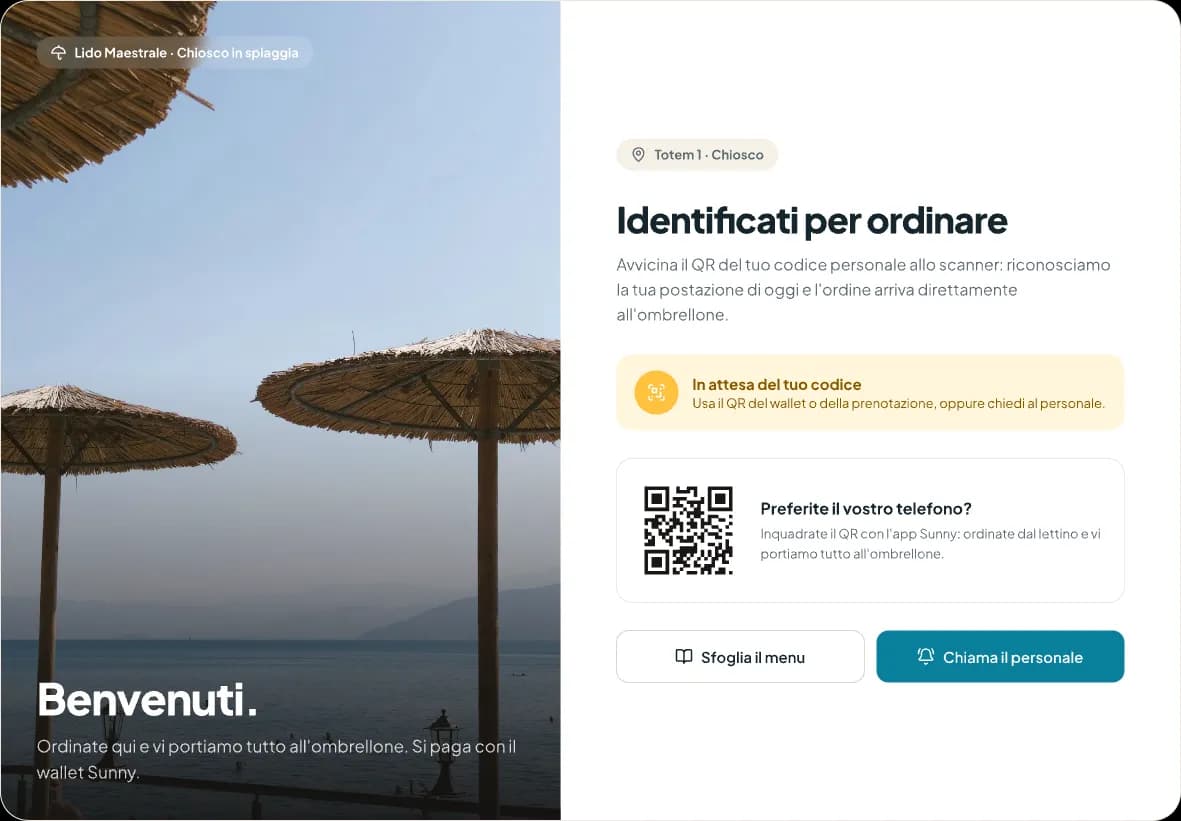
Il totem è un tablet o uno schermo touch al chiosco dove i clienti si identificano con il proprio codice e ordinano per la loro postazione senza usare il telefono.
Installare il totem
Prepara un account
Usa un account dello staff con il permesso «Ordini all'ombrellone» (per esempio un Barista dedicato al chiosco). Senza quel permesso il totem mostra «Totem non disponibile per questo account».Apri /totem
Sul dispositivo apri l'indirizzo del gestionale seguito da /totem e accedi con quell'account. Se lo stabilimento richiede la verifica in due passaggi, va attivata al primo accesso.Collega uno scanner (consigliato)
Uno scanner QR USB o Bluetooth che «scrive» il codice e preme Invio funziona subito: il campo del codice resta sempre pronto. In alternativa il cliente usa il pulsante Fotocamera.Metti a schermo intero
Usa la modalità kiosk o schermo intero del dispositivo, così il cliente vede solo il totem.
Se il modulo è spento il totem mostra «Ordini all'ombrellone non attivi».
Cosa fa il cliente al totem
Si identifica
Mostra allo scanner il QR del wallet o della prenotazione, oppure digita il codice SN-…. Il totem trova la postazione di oggi: quella collegata all'app, il check-in a suo nome, la sua prenotazione o il suo abbonamento.Sceglie dal menu
Sfoglia le categorie, tocca + sui prodotti e può aggiungere una nota per il chiosco.Ordina e paga
Tocca Ordina e paga. Se la postazione ha la consegna disponibile in quel momento l'ordine va all'ombrellone, altrimenti è un ritiro al chiosco. Sopra la soglia serve il PIN del wallet.Controlla lo stato
Vede Stato consegne e quanto ha speso oggi; tocca Esci per lasciare il totem al prossimo.
- Cliente non trovato
- Il codice non corrisponde a nessun cliente dello stabilimento.
- Nessuna postazione con check-in oggi
- Il cliente non ha una postazione aperta: fai prima il check-in.
- Il wallet del cliente non è attivo
- Il cliente è bloccato.
- Saldo insufficiente
- Il cliente ricarica alla cassa, poi riprova.
Il pulsante Chiama il personale invita il cliente ad avvicinarsi al banco; senza identificarsi può comunque usare Sfoglia il menu. Per ricaricare, il cliente passa dalla Cassa.