Spiaggia
Prenotazioni online e caparre
Prima di iniziare
Apri Prenotazioni e tocca Prenotazioni online (da telefono, l'icona del globo: Richieste online). La pagina ha due schede: Impostazioni e Prenotazioni e caparre.
Chi può farlo: Impostazioni: solo Titolare (permesso «Editor del litorale»). Prenotazioni e caparre, Richieste online, conferme e azioni sulle caparre: Titolare, Cassa, Bagnino, Addetto spiaggia (permesso «Litorale e postazioni»).
Perché il canale funzioni servono i moduli giusti, che si attivano dalla console della piattaforma:
- Litorale + Prenotazioni con la funzione Prenotazioni dall'app cliente. Senza, i clienti trovano nell'app «Prenotazioni dall'app non attive» e l'invito a chiamare il lido.
- Caparra alla prenotazione, che richiede anche il modulo Wallet e Clienti: la caparra si paga con il saldo del wallet. Senza questa funzione nessuna prenotazione chiede caparra, qualunque cosa sia impostata qui.
La scheda Impostazioni
Le impostazioni sono divise in riquadri. Le modifiche non valgono finché non tocchi Salva modifiche in alto (il pulsante si attiva solo se hai cambiato qualcosa). Anteprima app apre in una nuova scheda la pagina di prenotazione come la vede il cliente.
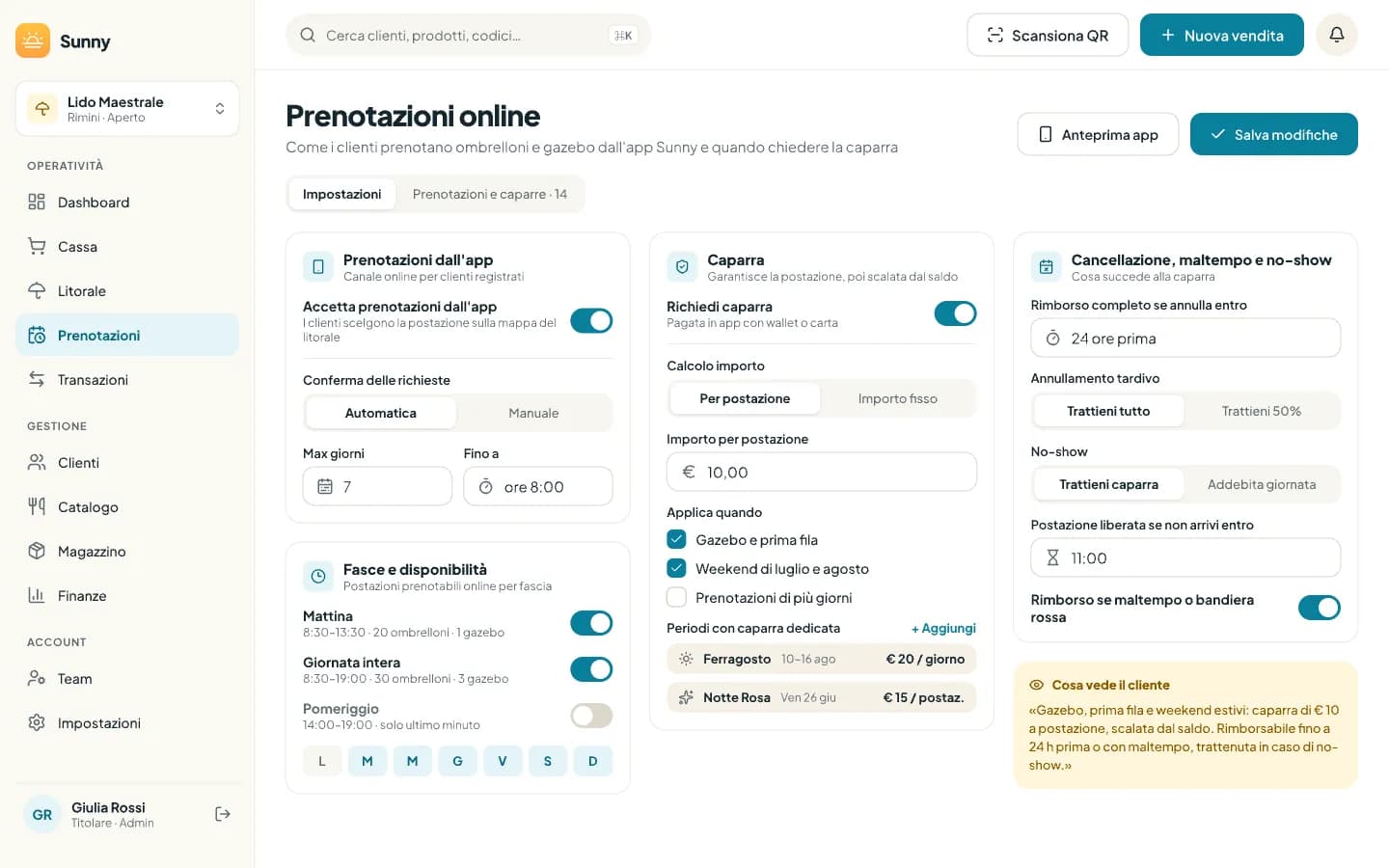
Prenotazioni dall'app
- Accetta prenotazioni dall'app
- Apre o chiude il canale. Spento, i clienti vedono «Le prenotazioni online di … sono chiuse in questo momento». Predefinito: acceso.
- Conferma delle richieste
- Automatica: la prenotazione è subito confermata. Manuale: nasce «Da confermare» e aspetta che qualcuno dello staff la confermi o la rifiuti. Predefinito: Automatica.
- Max giorni
- Quanti giorni in anticipo si può prenotare, da 0 (solo oggi) a 120. Predefinito: 7.
- Fino a
- Orario oltre il quale non si prenota più per oggi (predefinito 08:00). Non vale per le fasce «solo ultimo minuto».
Fasce e disponibilità
Le tre fasce sono Mattina, Giornata intera e Pomeriggio. L'interruttore accanto a ciascuna la rende prenotabile o no dall'app (in cassa e al telefono restano sempre disponibili). Tocca il nome della fascia per modificarla:
- Dalle / Alle
- Orari della fascia. Sono gli orari mostrati al cliente e determinano l'inizio della prenotazione (promemoria, termine di rimborso, no-show). La fine deve seguire l'inizio.
- Ombrelloni online / Gazebo online
- Quanti ombrelloni e quanti gazebo, al massimo, possono essere prenotati dall'app in quella fascia per ogni giorno. Vuoto = «Tutti». Contano solo le prenotazioni fatte dall'app: quelle dello staff non consumano la quota.
- Solo ultimo minuto (prenotabile in giornata)
- La fascia si prenota solo per il giorno stesso, anche dopo l'orario «Fino a».
Conferma con Applica (e poi Salva modifiche). Valori predefiniti: Mattina 8:30–13:30 con 20 ombrelloni e 1 gazebo; Giornata intera 8:30–19:00 con 30 ombrelloni e 3 gazebo; Pomeriggio 14:00–19:00 spenta e solo ultimo minuto.
Sotto le fasce, i sette pulsanti L M M G V S D scelgono i giorni della settimana prenotabili dall'app (evidenziati = attivi). Per impostazione predefinita il lunedì è escluso.
Caparra
- Richiedi caparra
- Accende o spegne la caparra per le prenotazioni dall'app. Predefinito: accesa.
- Calcolo importo
- Per postazione: l'importo vale per ogni postazione e per ogni giorno che rientra nelle regole. Importo fisso: l'importo si chiede una volta sola per prenotazione.
- Importo per postazione / Importo fisso
- La cifra, fino a € 500,00. Predefinito: € 10,00 per postazione.
- Applica quando
- Gazebo e prima fila (postazioni in prima fila, gazebo e cabine), Weekend di luglio e agosto (almeno un sabato o una domenica di luglio o agosto), Prenotazioni di più giorni. Basta che una regola sia vera. Predefinito: le prime due.
- Periodi con caparra dedicata
- Fino a 12 periodi (es. Ferragosto) con un importo proprio. Senza periodi: «vale l'importo standard».
Aggiungi un periodo
Tocca Aggiungi accanto a Periodi con caparra dedicata.Compila
Nome (es. «Ferragosto»), Dal e Al, Importo e Per: Giorno (l'importo per postazione per ogni giorno del periodo) oppure Postazione (l'importo una volta per postazione, per tutto il periodo).Conferma
Aggiungi, poi Salva modifiche. Per cambiare o togliere un periodo toccalo nell'elenco: Applica o Elimina.
Come si calcola la caparra, esattamente
- Nei giorni che cadono in un periodo dedicato vale sempre l'importo del periodo, anche se nessuna regola di «Applica quando» è vera.
- Negli altri giorni, con Per postazione: se almeno una regola è vera, importo × postazioni per ogni giorno. Con Importo fisso: l'importo una volta sola (più gli eventuali periodi).
- La caparra non supera mai il totale della prenotazione. Se il risultato è zero, il cliente legge «Nessuna caparra richiesta».
Esempio: Giornata intera in prima fila, sabato 9 agosto, € 10 per postazione → caparra € 10,00 su un totale di € 35,00; il cliente versa ora € 10,00 e in cassa paga € 25,00.
Cancellazione, maltempo e no-show
- Rimborso completo se annulla entro … ore prima
- Da 0 a 168 ore (7 giorni) prima dell'inizio della fascia prenotata. Predefinito: 24. Il termine viene fissato quando la prenotazione nasce e ricalcolato se cambiano le date.
- Annullamento tardivo
- Trattieni tutto o Trattieni 50%: cosa trattiene il lido se il cliente annulla dopo il termine. Predefinito: Trattieni tutto.
- No-show
- Trattieni caparra, oppure Addebita giornata: oltre a trattenere la caparra, Sunny addebita sul wallet del cliente il prezzo del primo giorno meno la caparra, fino al saldo disponibile. Predefinito: Trattieni caparra.
- Postazione liberata se non arrivi entro
- Orario del primo giorno dopo il quale una prenotazione senza check-in diventa «Non arrivati» e la postazione torna libera (predefinito 11:00). Se l'orario è prima dell'inizio della fascia, vale la fine della fascia.
- Rimborso se maltempo o bandiera rossa
- Le prenotazioni annullate per maltempo restituiscono la caparra per intero anche dopo il termine. Predefinito: acceso.
Cosa vede il cliente
Il riquadro giallo Cosa vede il cliente mostra il testo che Sunny genera dalle tue regole e mostra nell'app durante la prenotazione, per esempio: «Gazebo, prima fila e weekend estivi: caparra di € 10,00 a postazione, scalata dal saldo. Rimborsabile fino a 24 h prima o con maltempo, trattenuta in caso di no-show.» Senza caparra: «Nessuna caparra richiesta: paghi tutto in cassa all'arrivo. La postazione è garantita fino alle 11:00.» Il testo si aggiorna dopo aver salvato.
La scheda Prenotazioni e caparre
Mostra tutte le prenotazioni fatte dall'app e tutte quelle con una caparra. Il sottotitolo riassume il mese: «Agosto · 186 prenotazioni dall'app · 74 con caparra».
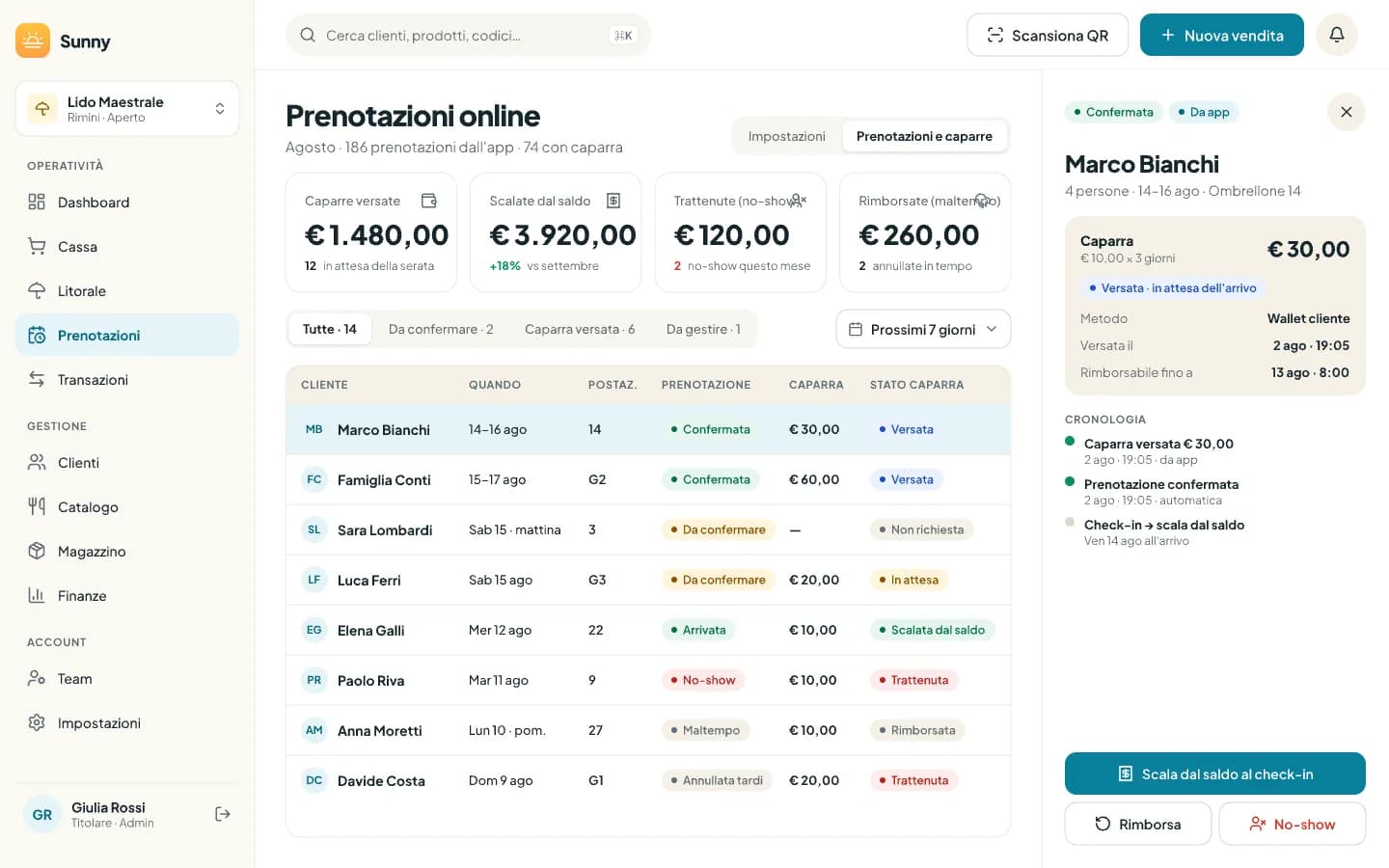
- Caparre versate
- Totale delle caparre pagate e ancora in attesa dell'arrivo, con quante sono.
- Scalate dal saldo
- Caparre scalate dal conto in questo mese, con la variazione rispetto al mese precedente.
- Trattenute (no-show)
- Caparre trattenute in questo mese (no-show e annullamenti tardivi), con il numero di no-show del mese.
- Rimborsate (maltempo)
- Caparre rimborsate in questo mese per qualsiasi motivo (in tempo, maltempo, rifiuti, annullamenti del lido), con il numero di rimborsi.
I filtri sono Tutte, Da confermare (richieste in attesa), Caparra versata e Da gestire (prenotazioni «Non arrivati» con caparra versata o da versare: decidi tu cosa farne). A destra scegli il periodo: Prossimi 7 giorni (predefinito), Questo mese, Tutte.
La tabella ha le colonne CLIENTE, QUANDO, POSTAZ., PRENOTAZIONE (stato), CAPARRA (importo) e STATO CAPARRA. Fai clic su una riga per aprire il dettaglio.
Il dettaglio della caparra
In cima vedi lo stato della prenotazione (e Da app se arriva dall'app), nome, persone, date e postazione. Il riquadro Caparra mostra l'importo con il calcolo («€ 10,00 × 3 giorni»), lo stato, il Metodo (Wallet cliente), Versata il e Rimborsabile fino a.
La CRONOLOGIA elenca ogni passaggio con data, ora e nota: Caparra versata, Prenotazione confermata (automatica, manuale o dallo staff), Caparra scalata dal saldo, Caparra rimborsata, Caparra trattenuta. Finché la caparra è versata, l'ultimo punto grigio ricorda il passo successivo: «Check-in → scala dal saldo».
Le azioni in fondo:
- Conferma / Rifiuta
- Per le richieste «Da confermare», come nel pannello delle Prenotazioni.
- Scala dal saldo al check-in
- Segna subito la caparra come «Scalata dal saldo». Al check-in verrà comunque sottratta dal conto della postazione.
- Rimborsa
- Restituisce l'intera caparra sul wallet del cliente, che riceve un'email «Rimborso dal lido».
- No-show
- Trattiene la caparra. Cambia solo la caparra: la prenotazione resta com'è, per segnarla come non arrivata usa «Non arrivati» nelle Prenotazioni.
Le tre azioni sulla caparra compaiono solo quando la caparra è Versata e la prenotazione non è più da confermare; una volta usate non si possono ripetere («La caparra non è versata o è già stata gestita»).
Il ciclo di vita della caparra
- Non richiesta
- Nessuna regola si applica, oppure la prenotazione è stata inserita dallo staff.
- In attesa
- Caparra prevista ma non ancora pagata. Se la prenotazione viene annullata o il cliente arriva, semplicemente non è più dovuta.
- Versata
- Pagata dal wallet al momento della prenotazione dall'app: nei movimenti del cliente compare «Caparra», con il codice della prenotazione e la postazione.
- Scalata dal saldo
- Al check-in viene sottratta dal prezzo della prenotazione sul conto della postazione.
- Rimborsata
- Restituita sul wallet: annullamento entro il termine, annullamento dal lido, richiesta rifiutata, maltempo con rimborso attivo, Rimborsa manuale.
- Trattenuta
- No-show, oppure annullamento del cliente dopo il termine. Con «Trattieni 50%» il cliente riceve indietro metà (arrotondata per difetto) e il lido trattiene il resto.
Chi annulla e quando decide l'esito:
- Il lido annulla, rifiuta la richiesta o spegne le prenotazioni: rimborso completo, sempre.
- Annullamento per maltempo: rimborso completo se Rimborso se maltempo o bandiera rossa è acceso, altrimenti come un annullamento del cliente.
- Il cliente annulla entro il termine (Rimborsabile fino a): rimborso completo.
- Il cliente annulla dopo il termine: trattenuta tutta o al 50%, secondo Annullamento tardivo.
- Il cliente non arriva e lo segni Non arrivati: trattenuta (più la giornata, con Addebita giornata).
- Il cliente arriva: scalata dal conto al check-in.
Conferma manuale delle richieste
Con Conferma delle richieste su Manuale, ogni prenotazione dall'app nasce Da confermare:
- il cliente vede «Richiesta inviata!» e, nelle sue prenotazioni, «In attesa di conferma»;
- la caparra, se prevista, viene comunque pagata subito e la postazione resta bloccata;
- nel gestionale la trovi gialla tratteggiata sulla timeline, nel filtro Da confermare e nelle Richieste online da telefono.
Conferma
Il cliente riceve l'email di conferma (una sola volta); nella cronologia della caparra compare «Prenotazione confermata · manuale».Oppure Rifiuta
La prenotazione viene annullata, la caparra versata torna subito sul wallet e il cliente riceve un'email con l'esito e l'importo rimborsato.
Richieste online da telefono
Da telefono, Richieste online ha due viste:
- Da confermare: una scheda per richiesta con nome, giorno, postazione, persone, da quanto tempo è arrivata, lo stato della caparra («Caparra versata € 10» o «Nessuna caparra») e le eventuali note. Tocca Conferma o Rifiuta direttamente sulla scheda.
- Caparre: le caparre dei prossimi 7 giorni; tocca una riga per aprire il dettaglio con cronologia e azioni.
In alto tre riquadri riassumono il mese: Versate, Trattenute, Maltempo (rimborsate). In fondo un promemoria: «Se rifiuti una richiesta con caparra, il cliente viene rimborsato automaticamente sul wallet.» Il Titolare trova le impostazioni con l'icona dei cursori in alto a destra.
Cosa vede il cliente
Il percorso del bagnante, passo per passo, è descritto in Prenotare una postazione: puoi condividere quella pagina con i tuoi clienti.