Spiaggia
Prenotazioni delle postazioni
Dove si trova e chi può usarla
Apri Prenotazioni dal menu del gestionale (/admin/prenotazioni). La pagina esiste solo se il modulo Litorale + Prenotazioni è attivo: se è spento, Litorale e Prenotazioni spariscono dal menu e la Cassa vende i noleggi al banco.
Chi può farlo: Titolare, Cassa, Bagnino, Addetto spiaggia (chiunque abbia il permesso «Litorale e postazioni»).
Con lo stesso permesso puoi creare, modificare, spostare, confermare, rifiutare e annullare prenotazioni. Le regole del canale online e della caparra invece si cambiano solo con il permesso «Editor del litorale», che ha solo il Titolare: le trovi in Prenotazioni online e caparre.
La pagina si aggiorna da sola: se un collega o un cliente dall'app crea o modifica una prenotazione, la vedi comparire senza ricaricare.
La timeline
Da computer la pagina si apre sulla vista Timeline: una riga per ogni postazione (colonna POSTAZ., con il numero e la capienza, per esempio «2L» = 2 lettini per un ombrellone, «8p» = 8 posti per un gazebo) e una colonna per ogni giorno. Ogni giorno è diviso in due metà, mattina e pomeriggio, così le prenotazioni di mezza giornata occupano solo metà cella.
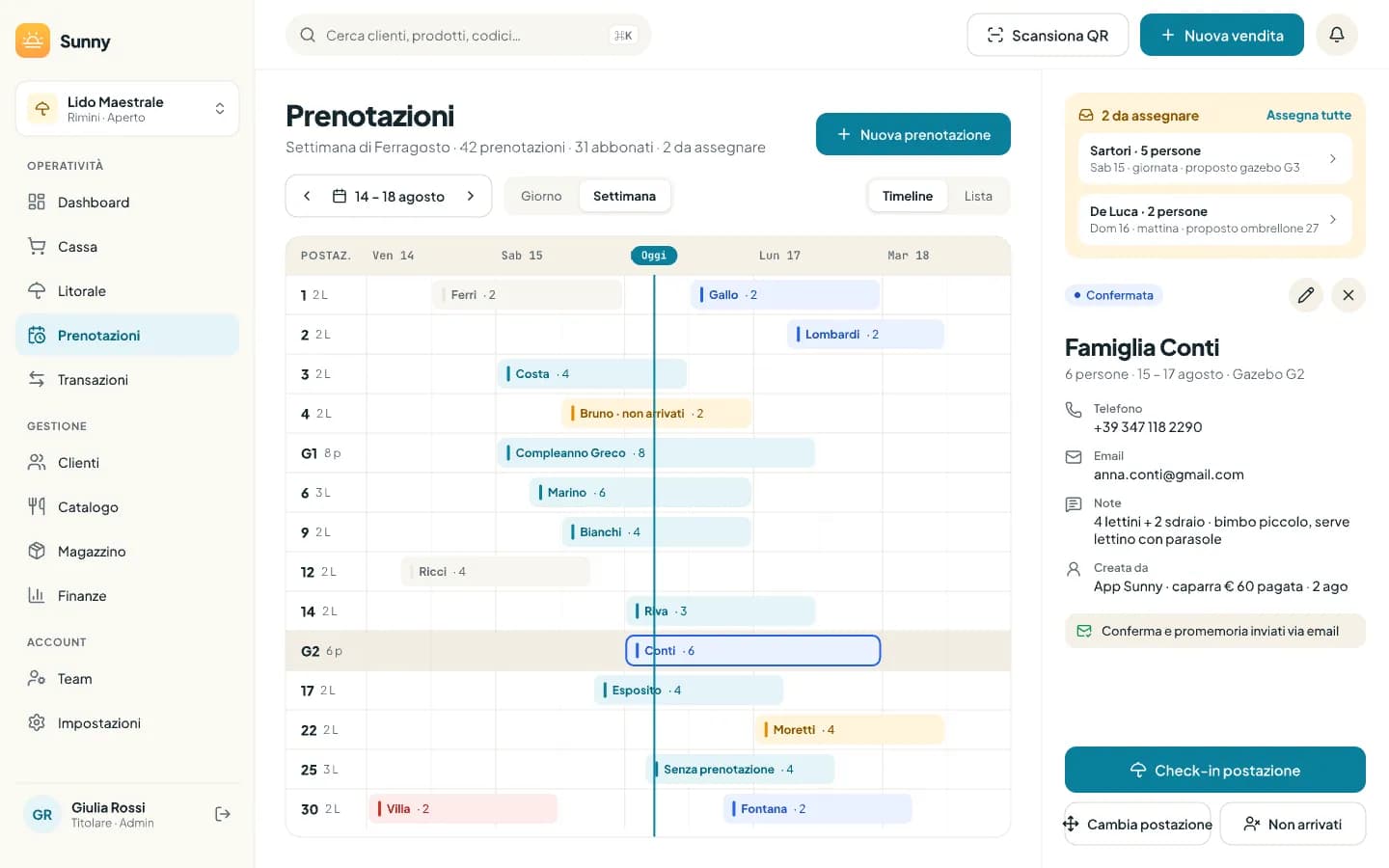
Sopra la timeline trovi:
- il riepilogo del periodo: «Settimana 14 – 18 agosto · 42 prenotazioni · 12 abbonati · 2 da assegnare» (se il periodo cade in un periodo con caparra dedicata, ne vedi il nome, per esempio «Settimana di Ferragosto»);
- il navigatore del periodo: le frecce ‹ e › vanno al periodo precedente o successivo, il pulsante centrale con la data apre il calendario per saltare a un giorno qualsiasi, e nel calendario Oggi riporta a oggi;
- il selettore Giorno / Settimana: Settimana mostra cinque giorni con oggi al centro (le frecce spostano di 5 giorni), Giorno mostra un solo giorno con le colonne Mattina e Pomeriggio (le frecce spostano di 1 giorno);
- il selettore Timeline / Lista: la lista mostra le stesse prenotazioni raggruppate giorno per giorno, con orario, nome, persone, postazione e stato;
- i pulsanti Prenotazioni online (porta a impostazioni e caparre) e Nuova prenotazione.
Nella giornata di oggi una linea verticale con l'etichetta Oggi segna l'ora attuale. Sulla riga di una postazione vedi anche chi è in spiaggia oggi senza prenotazione (barra con il nome o «Senza prenotazione» e il numero di persone): sono le postazioni aperte dal Litorale.
Stati e colori
Ogni barra ha il colore del suo stato, ripetuto dal badge nel pannello di dettaglio e nella lista.
- Da confermare
- Barra gialla tratteggiata. Richiesta arrivata dall'app quando la conferma è manuale: aspetta che tu la confermi o la rifiuti.
- Confermata
- Barra blu. Prenotazione valida, il cliente non è ancora arrivato.
- Da assegnare
- Prenotazione aperta senza postazione: non compare su nessuna riga ma nella coda «da assegnare» (vedi sotto).
- Non arrivati
- Barra arancione con «· non arrivati». Il cliente non ha fatto il check-in entro l'orario di rilascio: la postazione è già considerata libera per altri.
- Check-in / Arrivata
- Barra petrolio. Il cliente è in spiaggia. Per le prenotazioni fatte dall'app il badge dice «Arrivata».
- Completata
- Barra grigia. Il conto della postazione è stato chiuso nell'ultimo giorno del soggiorno.
- No-show
- Barra arancione con «· no-show». Hai segnato il cliente come non arrivato.
- Annullata, Annullata tardi, Maltempo
- Prenotazione annullata. «Annullata tardi» indica che la caparra è stata trattenuta (in tutto o in parte); «Maltempo» che è stata annullata per maltempo.
Quando una prenotazione diventa «Non arrivati»
Una prenotazione confermata o da confermare che non ha ancora fatto il check-in diventa Non arrivati nel suo primo giorno all'orario Postazione liberata se non arrivi entro (predefinito 11:00). Se quell'orario cade prima dell'inizio della fascia prenotata (per esempio un pomeriggio che inizia alle 14:00), vale invece la fine della fascia. Dal giorno successivo è comunque «Non arrivati». Da quel momento la postazione risulta libera e può essere data ad altri.
Spostare e allungare una prenotazione
Da computer puoi correggere una prenotazione direttamente sulla timeline, senza aprire il modulo.
Trascina la barra
Tieni premuto sulla barra e trascinala a destra o a sinistra per cambiare i giorni (la durata resta la stessa), oppure su un'altra riga per cambiare postazione. Puoi fare le due cose insieme.Allunga o accorcia dal bordo destro
Afferra il bordo destro della barra e trascinalo per spostare l'ultimo giorno: il primo giorno non cambia.Rilascia
Sunny salva subito e mostra un messaggio con nome, nuove date e postazione. Il prezzo viene ricalcolato.
- Si possono trascinare solo le prenotazioni aperte (Da confermare o Confermata); un semplice clic apre il dettaglio.
- Se la postazione di arrivo è già occupata in quel periodo, lo spostamento viene rifiutato con il messaggio «Ombrellone 12 è già occupato in quel periodo».
- Non puoi spostare una prenotazione nel passato, né fuori dalla stagione («Lo stabilimento è chiuso fuori stagione»).
- Se cambi le date e la postazione attuale non è libera nei nuovi giorni, Sunny la sposta sulla migliore postazione libera o, se non ce ne sono, la rimette in Da assegnare.
Da assegnare e «Assegna tutte»
Le prenotazioni aperte senza postazione finiscono nella scheda gialla N da assegnare: su schermo largo è in cima alla colonna di destra, altrimenti sopra la timeline. Per ciascuna vedi nome, persone, giorno, fascia e la postazione che Sunny propone («proposto ombrellone 14») oppure «nessuna postazione libera».
Una alla volta
Tocca una prenotazione della coda per aprirne il dettaglio, poi Assegna postazione e scegli tra le proposte o tra le postazioni libere.Tutte insieme
Tocca Assegna tutte: Sunny assegna, in ordine di data di arrivo, la prima proposta a ogni prenotazione senza postazione del periodo visualizzato e ricalcola il prezzo. Il messaggio finale dice quante sono state assegnate e quante sono rimaste «senza postazione libera».
Il pannello di dettaglio
Fai clic su una barra (o su una riga della lista) per aprire il dettaglio: su schermo largo è nella colonna di destra, altrimenti si apre un pannello laterale; da telefono sale dal basso. Contiene il badge di stato, nome, persone, date, fascia e postazione, telefono, email, note e «Creata da» (chi l'ha inserita oppure «App Sunny», l'eventuale caparra e la data di creazione). Se al cliente è stata mandata la conferma lo vedi scritto: «Conferma inviata via email» oppure «Conferma e promemoria inviati via email».
In basso trovi le azioni, che cambiano in base allo stato:
- Conferma / Rifiuta
- Solo per le richieste «Da confermare». Conferma manda l'email di conferma; Rifiuta annulla la richiesta, rimborsa sul wallet l'eventuale caparra versata e avvisa il cliente via email.
- Check-in postazione
- Solo per prenotazioni confermate, con postazione assegnata, in uno dei giorni del soggiorno. Apre la postazione sul Litorale con il numero di persone prenotato.
- Cambia postazione / Assegna postazione
- Per prenotazioni aperte. Mostra le postazioni libere per tutta la durata, con le proposte in evidenza.
- Non arrivati
- Per prenotazioni aperte il cui primo giorno è oggi o già passato. Segna il no-show e libera la postazione.
- Annulla
- Per prenotazioni aperte che iniziano da domani in poi. Annulla e rimborsa l'eventuale caparra.
- Modifica (matita)
- Per prenotazioni aperte. Riapre il modulo con i dati della prenotazione.
Check-in dalla prenotazione
Apri la prenotazione del giorno
Il pulsante compare solo se la prenotazione è confermata, ha una postazione e oggi è dentro il soggiorno.Tocca «Check-in postazione»
La postazione si apre sul Litorale e la prenotazione passa a Check-in. Sul conto della postazione viene messo il prezzo della prenotazione; se il cliente aveva versato una caparra, viene scalata dal totale (stato caparra «Scalata dal saldo»).Giorni successivi
Per i soggiorni di più giorni il prezzo viene addebitato solo al primo check-in; la prenotazione resta in Check-in fino alla chiusura del conto nell'ultimo giorno, poi diventa Completata.
Puoi fare il check-in anche dalla mappa del Litorale. Una volta arrivato il cliente, date e postazione non si cambiano più dalle Prenotazioni: Sunny risponde «Il cliente è già arrivato: cambia postazione dal Litorale».
Cambia postazione
La finestra elenca in alto fino a tre proposte (con fila e attrezzatura inclusa) e sotto tutte le postazioni libere per l'intero soggiorno. Tocca quella che vuoi: la prenotazione viene spostata, il prezzo ricalcolato e, se al cliente era già stata mandata la conferma, gli arriva un'email con la nuova postazione. Se non c'è nulla di libero leggi «Nessuna postazione libera per tutta la durata».
Non arrivati
Dopo la conferma («Segnare come non arrivati?») la prenotazione passa a No-show e la postazione torna libera. Se c'era una caparra versata, viene trattenuta. Se nelle impostazioni hai scelto Addebita giornata e la prenotazione è collegata a un cliente, Sunny addebita anche sul suo wallet il prezzo del primo giorno meno la caparra, fino al saldo disponibile (movimento «Giornata addebitata (no-show)»).
Annullare
Annulla chiede conferma («Annullare la prenotazione?»), poi libera la postazione. Quando è lo stabilimento ad annullare, la caparra eventualmente versata viene sempre rimborsata per intero sul wallet del cliente, che riceve un'email di annullamento. Per le prenotazioni di oggi o già iniziate il pulsante non c'è: al suo posto trovi Non arrivati.
Nuova prenotazione
Tocca Nuova prenotazione (da telefono il pulsante rotondo + in basso). Da computer si apre una finestra, da telefono una schermata intera. La data parte dal giorno che stai guardando (mai prima di oggi).
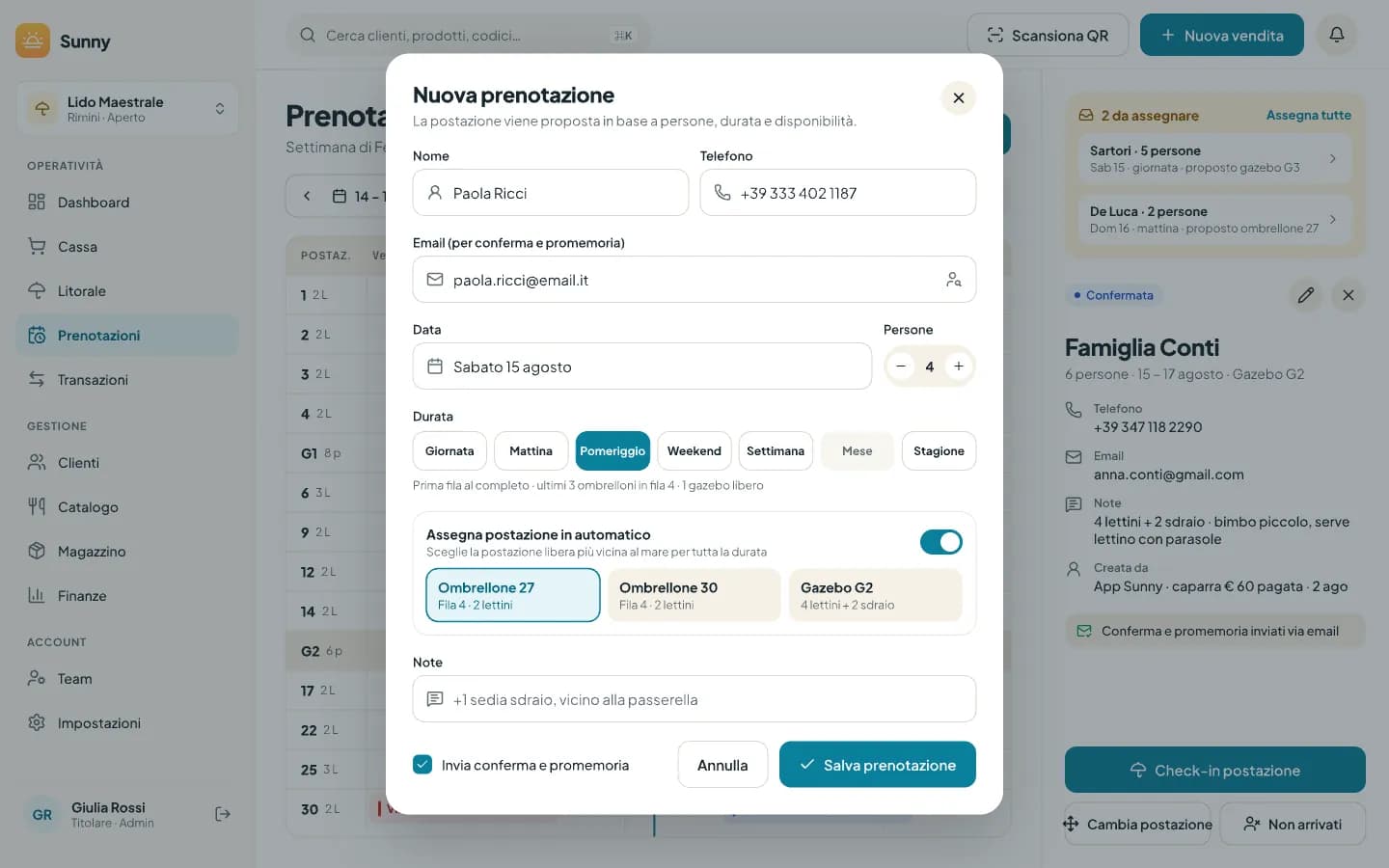
Nome e telefono
Nome è obbligatorio (almeno 2 caratteri). Telefono è facoltativo ma utile per richiamare il cliente.Email (per conferma e promemoria)
Facoltativa. Con l'icona a destra del campo puoi cercare tra i tuoi clienti per nome, email o codice SN (almeno 2 caratteri) e collegare la prenotazione al cliente Sunny: sotto il campo compare «Collegata al cliente Sunny». Se non lo colleghi tu, Sunny prova a farlo da solo quando email o telefono corrispondono a un unico cliente.Data e Persone
Scegli il primo giorno dal calendario (i giorni passati non sono selezionabili) e il numero di persone, da 1 a 40.Durata
Giornata, Mattina e Pomeriggio valgono per il giorno scelto (le ultime due occupano mezza giornata); Weekend arriva fino alla domenica successiva; Settimana dura 7 giorni; Mese 30 giorni; Stagione fino alla fine della stagione. Ogni soggiorno viene comunque tagliato alla fine della stagione. Sotto vedi le date risultanti e un riassunto della disponibilità, per esempio «Prima fila al completo · ultimi 3 ombrelloni in fila 4 · 1 gazebo libero».Assegna postazione in automatico
Con l'interruttore acceso Sunny mostra fino a tre postazioni proposte, libere per tutta la durata: la prima è già selezionata, tocca un'altra per sceglierla. Se lo spegni, o se non c'è nulla di libero, la prenotazione va in «Da assegnare».Note
Attrezzatura extra, richieste particolari: le vedi nel dettaglio.Invia conferma e promemoria
Attiva solo se hai scritto un'email. Se selezionato, il cliente riceve subito l'email di conferma e, prima dell'arrivo, il promemoria.Salva prenotazione
La prenotazione viene creata come Confermata, con origine «Telefono». Il messaggio dice dove è stata messa («Prenotazione salvata · Ombrellone 14») o «da assegnare», e la timeline salta al periodo della prenotazione.
Errori che puoi incontrare: «Non puoi prenotare in una data passata», «Lo stabilimento è chiuso fuori stagione», «Ombrellone 12 è già occupato in quel periodo» (se nel frattempo qualcuno l'ha preso).
Modificare una prenotazione
Dal dettaglio tocca la matita: il modulo si apre come Modifica prenotazione con i dati attuali. Puoi cambiare contatti, data, persone, durata e note. Il riquadro della postazione diventa Proponi un'altra postazione: se date e durata non cambiano, la prima scelta è la «postazione attuale», accanto a due alternative; se le spegni la prenotazione resta dov'è.
La casella in basso si chiama Avvisa il cliente via email: se cambiano date o postazione e al cliente era già stata mandata la conferma, riceve un'email con il prima e il dopo. Salva con Salva modifiche. Se cambi le date, il promemoria verrà rimandato per le nuove date.
Le email che riceve il cliente
Sunny scrive al cliente solo se la prenotazione ha un'email:
- Conferma
- Quando salvi una nuova prenotazione con «Invia conferma e promemoria», quando confermi una richiesta dall'app o quando l'app la conferma in automatico.
- Promemoria
- Prima dell'arrivo (predefinito 18 ore prima dell'inizio della fascia), solo per prenotazioni confermate che hanno già ricevuto la conferma prima di quel momento. Se cambi le date, ne parte uno nuovo.
- Modifica
- Quando cambiano date o postazione e la casella «Avvisa il cliente via email» è attiva (solo se la conferma era già stata inviata).
- Annullamento
- Quando annulli una prenotazione, con l'esito della caparra.
- Richiesta rifiutata
- Quando rifiuti una richiesta dall'app, con l'importo rimborsato.
- Caparra rimborsata
- Quando rimborsi una caparra dalla scheda Prenotazioni e caparre.
Da telefono
Sul telefono la pagina è pensata per chi lavora in spiaggia: niente timeline, ma una lista del giorno.
- In alto, cinque giorni a partire da oggi con il numero di prenotazioni di ciascuno («3 pren.»); il calendario a destra porta a qualsiasi giorno e l'icona del globo apre le Richieste online.
- Se nel giorno ci sono più fasce, il selettore Mattina / Giornata / Pomeriggio (con il conteggio) filtra la lista; parte da Giornata.
- La lista è divisa in In spiaggia ora (check-in fatto o, oggi, non arrivati), In arrivo e Chiuse. Ogni riga mostra l'ora (del check-in o di inizio fascia), nome, persone, postazione («proposto 14» se da assegnare) e stato.
- Tocca una riga per aprire il dettaglio dal basso, con le stesse azioni del computer; il pulsante + crea una nuova prenotazione.
Come si calcola il prezzo
Il prezzo di ogni prenotazione viene calcolato giorno per giorno con il listino che imposti in Catalogo e listino:
- Bassa e alta stagione: ogni giorno usa il prezzo della sua stagione; un soggiorno a cavallo paga alcuni giorni in bassa e altri in alta. Fuori stagione non si prenota.
- Fasce di prezzo: se la postazione appartiene a una fascia (per esempio «Fila 2 · € 30 al giorno») vale il prezzo della fascia per la giornata intera; altrimenti la tariffa del suo tipo (ombrellone giornata, gazebo).
- Mezza giornata: per Mattina e Pomeriggio un ombrellone paga la tariffa «Ombrellone mezza giornata».
- Attrezzatura: lettini, sdraio e sedie regista oltre a quelli inclusi nella postazione si pagano a pezzo per ogni giorno.
- Stagione: la durata Stagione usa la tariffa «Abbonamento stagionale» del listino noleggi; se non è configurata la prenotazione non si può salvare.
Il prezzo viene ricalcolato ogni volta che cambiano date, postazione o attrezzatura, e viene addebitato sul conto della postazione al check-in.
Caparre e prenotazioni dello staff
La caparra si versa solo dall'app: quando il cliente prenota da solo, la paga con il saldo del suo wallet. Le prenotazioni che inserisci tu dal gestionale non chiedono caparra, anche se le regole dello stabilimento la prevedono: il cliente paga tutto in cassa all'arrivo.
Quando una prenotazione ha una caparra versata, il dettaglio lo dice in «Creata da» (per esempio «caparra € 10,00 pagata»), al check-in viene scalata dal conto, e le conferme di Annulla, Rifiuta e Non arrivati spiegano cosa succede ai soldi. Tutte le regole sono in Prenotazioni online e caparre.