Bar e vendite
Cassa
Prima di iniziare
La cassa si apre da Cassa nel menu del gestionale. Serve il modulo Cassa attivo: se è spento, la pagina non è disponibile e noleggi e consumazioni si registrano sulle postazioni del Litorale.
Chi può farlo: Titolare, Cassa, Barista, Addetto spiaggia (permesso «Cassa e addebiti»).
Alcune funzioni della cassa dipendono da altri permessi e moduli:
- Ricarica e addebita
- Serve anche il permesso «Ricariche manuali» (Titolare e Cassa di default).
- Annulla
- Nelle vendite da incassare serve il permesso «Storni e rimborsi».
- Assegnare a una postazione
- Serve il modulo Litorale + Prenotazioni e il permesso «Ordini all'ombrellone» oppure «Litorale e postazioni».
- Abbonamenti
- Serve il modulo Abbonamenti, il modulo Wallet e Clienti e il permesso «Litorale e postazioni».
- Identificare il cliente
- Serve il modulo Wallet e Clienti. Senza, tutte le vendite sono anonime e si incassano in contanti o con il POS.
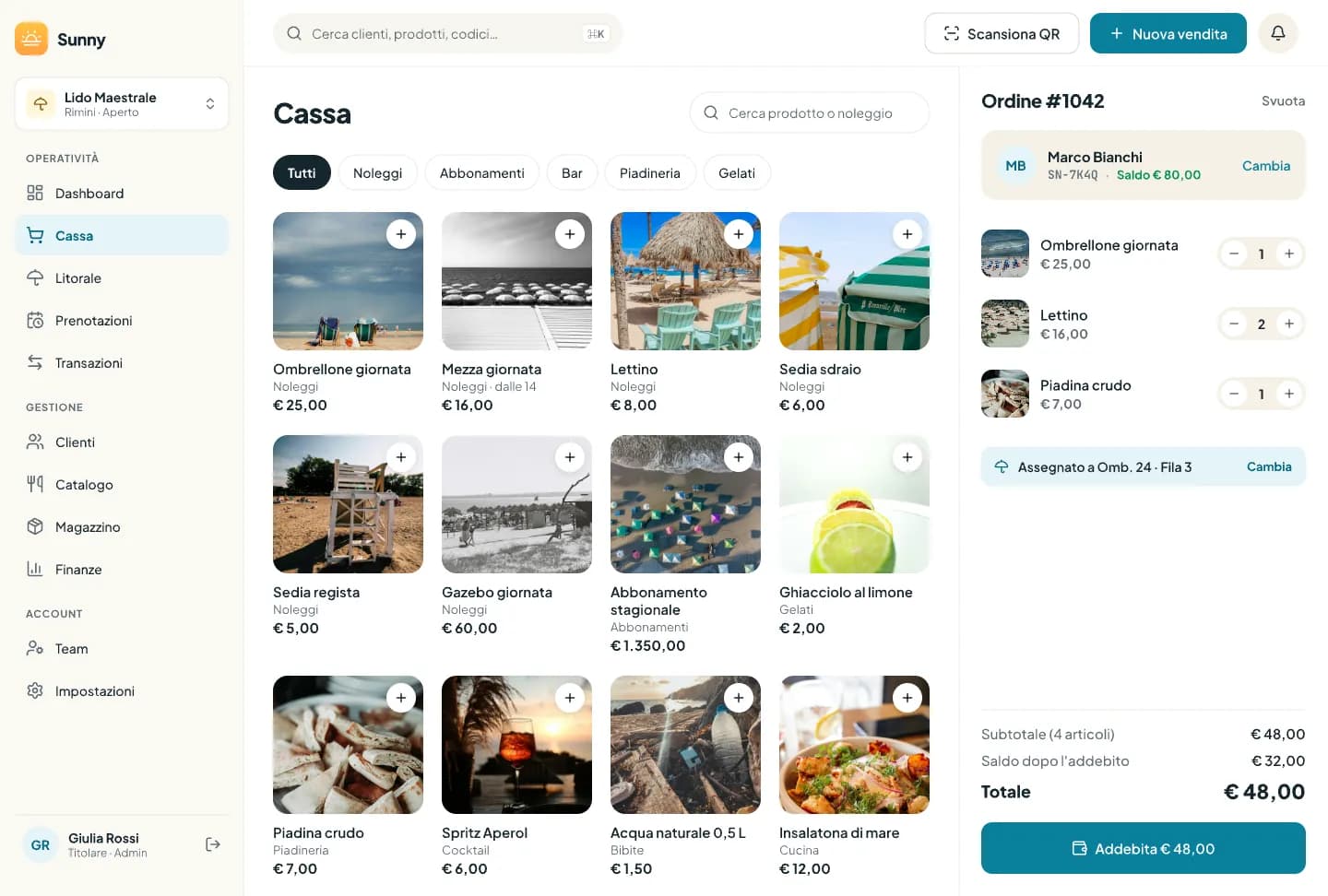
Su desktop il carrello è sempre visibile sulla destra. Su telefono e tablet stretto vedi solo i prodotti: in basso compare la barra con il totale e Vedi carrello, che apre il carrello a schermo intero.
Prodotti, categorie e varianti
In alto trovi le categorie del catalogo (Tutti più quelle che hanno prodotti in cassa, per esempio Bar, Piadineria, Noleggi e Abbonamenti). Su desktop puoi anche cercare per nome nel campo Cerca prodotto o noleggio.
Scegli la categoria o cerca il prodotto
Tocca una categoria per filtrare la griglia, oppure scrivi parte del nome.Tocca il prodotto
Se ha una sola variante finisce subito nel carrello. Se ne ha più di una (es. piccola/grande) si apre Scegli la variante: tocca quella giusta.Correggi le quantità nel carrello
Nel carrello cambi la quantità di ogni riga o la togli.
I prodotti finiti in magazzino mostrano il badge Esaurito. I prezzi, le varianti e le categorie si gestiscono in Catalogo e listino.
Identificare il cliente
Per addebitare sul wallet devi prima dire alla cassa chi è il cliente. Tocca l'icona di scansione in alto oppure Identifica nel carrello: si apre Identifica cliente.
Scansiona il QR
Nella scheda Scansiona QR inquadra il QR che il cliente mostra nella sua app. Se la luce è poca, usa Accendi la torcia (quando il dispositivo la supporta).Oppure digita il codice
Nella scheda Inserisci codice scrivi le 6 cifre del codice personale del cliente (quello nella forma SN-123456) e tocca Conferma cliente.Oppure scegli un cliente recente
Sotto trovi Clienti recenti; con il Litorale attivo accanto al nome compare anche il suo ombrellone di oggi, così puoi cercarlo per numero di postazione.
Una volta identificato, nel carrello vedi nome, saldo e Saldo dopo l'addebito. Per cambiare cliente basta identificarne un altro.
Se il codice non esiste vedi Nessun cliente con questo codice. Se il cliente è bloccato compare Bloccato: addebiti e ricariche non sono consentiti finché non lo sblocchi da Clienti e wallet.
Addebitare sul wallet
Riempi il carrello e identifica il cliente
Nel carrello compaiono subtotale, saldo dopo l'addebito e totale.Tocca Addebita
Il pulsante mostra l'importo, per esempio Addebita € 12,50. Se serve il PIN, la cassa te lo chiede prima (vedi sotto).Controlla la schermata di conferma
Compare Addebito completato con gli articoli, il totale, il Nuovo saldo cliente e l'operatore. Tocca Nuova vendita per svuotare carrello e cliente, oppure Ricevuta per aprire il movimento in Transazioni.
Se nelle impostazioni del wallet è attivo l'invio automatico delle ricevute, il cliente riceve la ricevuta per email (se ha un indirizzo email).
PIN sopra la soglia
Lo stabilimento può fissare una soglia PIN nelle impostazioni del wallet. Per un addebito superiore alla soglia, se il cliente ha impostato un PIN nella sua app, la cassa apre PIN cliente: Passa il dispositivo al cliente, che digita le sue 4 cifre.
- PIN errato: vedi quanti tentativi restano e il cliente riprova.
- Dopo 5 errori il PIN si blocca per 15 minuti (PIN bloccato): in quel tempo gli addebiti sopra soglia non passano.
- Sotto la soglia, o se il cliente non ha un PIN, l'addebito parte senza chiederlo.
Saldo insufficiente: Ricarica e addebita
Se il carrello supera il saldo disponibile, il carrello mostra Saldo insufficiente e quanto manca. Hai due strade: Modifica per togliere qualcosa, oppure Ricarica e addebita per caricare il wallet e pagare in un solo passaggio.
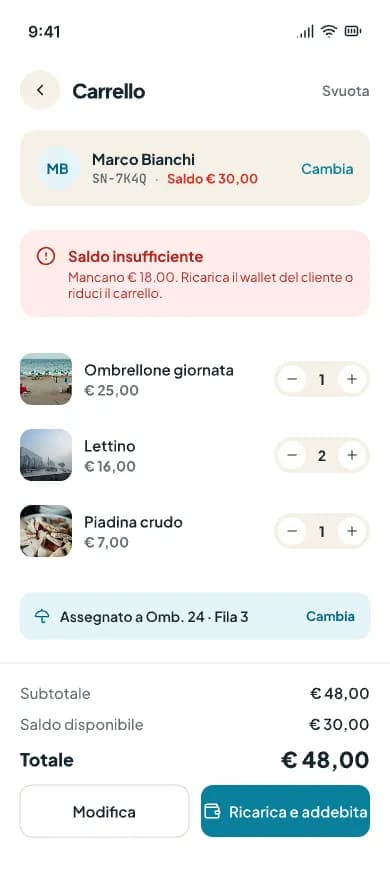
Tocca Ricarica e addebita
Vedi saldo attuale e totale del carrello.Scegli l'importo
Usa gli importi rapidi o scrivi l'importo. Se lo stabilimento prevede un bonus di ricarica, compare la riga Bonus ricarica.Scegli come incassi la ricarica
Contanti oppure POS / Carta (pagamento con il terminale fisico).Conferma
Il pulsante dice per esempio Ricarica € 20,00 e addebita. Nella conferma vedi sia la ricarica sia l'addebito.
La ricarica deve rispettare i limiti minimi e massimi e il saldo massimo del wallet; se non basta a coprire il totale, la cassa ti dice quanto manca ancora.
Vendita anonima: contanti o POS
Se non identifichi nessuno (o se il modulo Wallet e Clienti è spento), il carrello mostra Incassa con il totale.
Tocca Incassa
Si apre la finestra di incasso con il totale.Scegli il metodo
Contanti: inserisci i Contanti ricevuti (o tocca Esatto o un importo rapido) e la cassa calcola il Resto. POS / Carta: incassi con il terminale fisico.Conferma
Compare Vendita incassata con il riepilogo; tocca Nuova vendita per continuare.
Se i contanti ricevuti sono meno del totale, la vendita non parte e vedi quanto manca.
Assegnare la vendita a una postazione
Con il Litorale attivo, appena metti qualcosa nel carrello compare la riga della postazione. Se il cliente identificato ha fatto il check-in, la cassa propone già il suo ombrellone: Assegnato a Omb. 24 · Fila 3 · Cambia.
Tocca la riga della postazione (o Cambia)
Si apre Assegna a una postazione con le Postazioni occupate; puoi cercare per ombrellone, fila o nome.Scegli la postazione o nessuna
Tocca la postazione giusta, oppure scegli di non assegnare la vendita. Si vedono solo le postazioni con il check-in fatto.
- Cliente identificato + postazione
- Tocchi Addebita: il wallet paga subito e gli articoli finiscono sul conto della postazione, pagati, e in Bar e chiosco se vanno preparati.
- Nessun cliente + postazione
- Il pulsante diventa Invia comanda: gli articoli vanno sul conto della postazione, da pagare alla chiusura del conto, e la comanda parte per il chiosco.
- Nessuna postazione
- Vendita al banco normale.
Ordinare per una postazione dal Litorale
Dal pannello di una postazione occupata sul Litorale puoi aprire la cassa in modalità postazione: la griglia dei prodotti è la stessa, ma a destra c'è la Comanda dell'ombrellone con il Conto attuale.
Aggiungi gli articoli
Tocca i prodotti; per ogni riga puoi scrivere una Nota (es. «senza ghiaccio»).Tocca Invia comanda
Gli articoli si aggiungono al conto, partono per Bar e chiosco e torni alla postazione sul Litorale.
Chi può farlo: Chi ha il permesso «Ordini all'ombrellone» o «Litorale e postazioni».
Se la postazione nel frattempo è stata liberata vedi Postazione non disponibile: rifai il check-in dal Litorale. Se l'invio fallisce, gli articoli restano da inviare sulla postazione e puoi riprovare.
Vendere un abbonamento stagionale
Nella categoria Abbonamenti tocchi il prodotto abbonamento: invece di andare nel carrello si apre la vendita dell'abbonamento.
Identifica il cliente
L'abbonamento è intestato a un cliente: se non l'hai ancora fatto, tocca Identifica il cliente.Scegli la postazione
Compaiono solo le postazioni libere per tutto il periodo. Se non ce n'è nessuna vedi Nessuna postazione libera per tutta la stagione.Controlla il periodo
Il Periodo va da oggi (o dall'inizio stagione, se non è ancora iniziata) alla fine della stagione. A stagione finita viene proposta la stagione successiva.Scegli il pagamento e conferma
Wallet, Contanti o POS / Carta. Con il wallet serve il saldo sufficiente, altrimenti vedi Saldo insufficiente e puoi incassare in contanti o con il POS.
A vendita fatta compare Abbonamento creato · Omb. …; tornando alla cassa ritrovi il carrello com'era. Gli abbonamenti si gestiscono poi da Clienti e wallet.
Punti cassa
Se lo stabilimento ha più di un punto cassa (bar, chiosco, reception…), nel carrello compare il selettore del punto cassa. Ogni dispositivo ricorda il proprio: sceglilo una volta e resta quello. I punti cassa si creano in Impostazioni → Stabilimento, nella scheda Punti cassa.
Conti da incassare
Quando il modulo Litorale viene spento con delle postazioni ancora aperte, i loro conti passano in cassa. Li trovi nel pulsante Da incassare accanto al titolo (compare solo se ce ne sono).
Apri Da incassare
Vedi ogni conto con postazione, numero del conto e articoli.Incassa o annulla
Incassa apre la stessa finestra contanti/POS della vendita anonima. Annulla (con il permesso «Storni e rimborsi») chiede un motivo facoltativo: l'importo non verrà incassato e il conto esce dalla lista.
Errori, storni e ricevute
- Se la connessione cade durante un addebito, riprova pure: la cassa riconosce la stessa operazione e non addebita due volte.
- Per annullare un addebito già fatto, apri il movimento da Ricevuta o da Transazioni e usa lo storno: vedi Dashboard, transazioni e finanze.
- Se aggiungi prodotti con il magazzino attivo, le scorte scendono alla vendita (Magazzino).