Bar e vendite
Bar e chiosco
Cos'è e come si apre
Bar e chiosco è la coda delle comande destinate alle postazioni della spiaggia: quelle inviate dallo staff dal Litorale o dalla Cassa con un ombrellone assegnato, quelle che i clienti fanno dall'app e quelle fatte al totem. Le vendite al banco senza postazione non passano da qui.
Lo apri dal pulsante Bar e chiosco nella pagina del Litorale, oppure da Altro → Ordini all'ombrellone quando quel modulo è attivo. È pensato per restare aperto tutto il giorno su un tablet o uno schermo al banco.
Chi può farlo: Titolare, Cassa, Barista, Bagnino, Addetto spiaggia (permesso «Ordini all'ombrellone» oppure «Litorale e postazioni»).
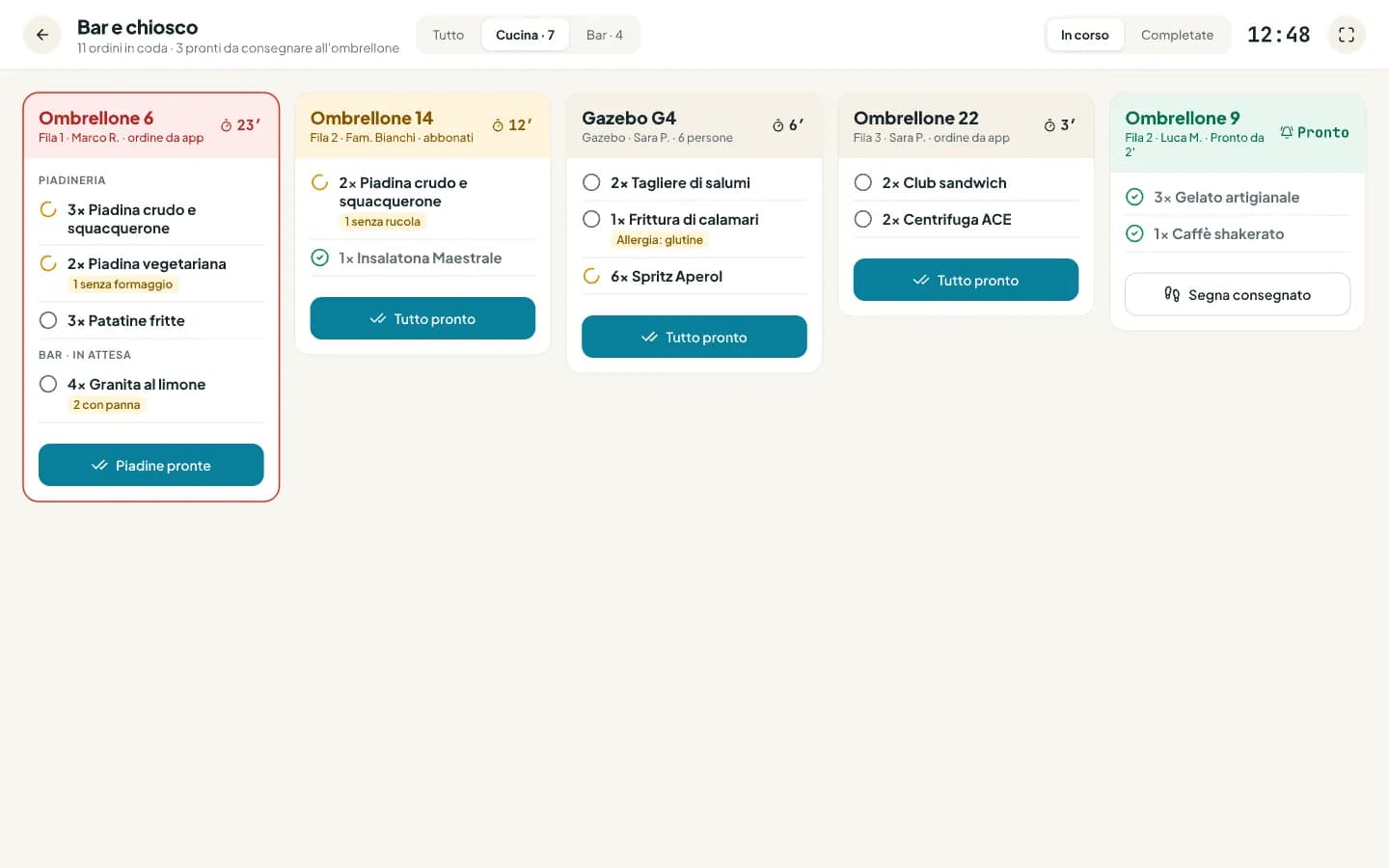
L'intestazione
- Riepilogo
- Sotto il titolo: quanti ordini sono in coda e quanti sono pronti da consegnare all'ombrellone.
- Tutto · Cucina · Bar
- Il reparto. Cucina e Bar mostrano accanto quante comande attive contengono articoli di quel reparto.
- In corso · Completate
- Le comande da lavorare, oppure quelle consegnate nelle ultime 12 ore (fino a 50), in sola lettura.
- Orologio
- L'ora attuale (su schermi non troppo stretti); tempi e orologio si aggiornano da soli.
- Schermo intero
- Porta la pagina a tutto schermo; tocca di nuovo per uscire. Compare solo se il browser lo supporta.
- Freccia indietro
- Torna al Litorale.
Il reparto di ogni articolo dipende dalla sua categoria nel catalogo (cucina, bar o nessuna preparazione). Gli articoli senza preparazione, come i noleggi, non arrivano qui.
Leggere una comanda
Ogni comanda è una scheda. In testa trovi:
- la postazione (es. Ombrellone 14) e dove si trova: la fila, «Gazebo» o la zona;
- da dove arriva: ordine da app, dal totem; per le comande dello staff eventualmente abbonati o il numero di persone;
- il numero d'ordine per gli ordini dei clienti (Ordine #3);
- a destra i minuti dall'invio (es. 12′), oppure Pronto.
I colori del tempo
- Normale
- Meno di 10 minuti dall'invio.
- Arancione
- Da 10 minuti: la comanda sta aspettando un po'.
- Rossa con bordo
- Da 20 minuti: è in ritardo, dalle la precedenza.
- Pronta
- Tutto è pronto: la scheda indica da quanti minuti aspetta la consegna (Pronto da 2′).
Note e allergie
Sotto l'articolo compare la nota scritta dal cliente o dallo staff (es. «senza ghiaccio»). Le note che iniziano con «Allergia» sono evidenziate in colore diverso: leggile sempre prima di preparare.
Cucina e bar insieme: Bar · In attesa
Negli ordini dei clienti (app e totem) che contengono sia cibo sia bevande, le bevande aspettano la cucina, così arrivano all'ombrellone insieme. Nella scheda vedi la sezione della cucina (con il nome della categoria, es. PIADINERIA) e sotto la sezione BAR · IN ATTESA.
- Gli articoli in attesa non si possono toccare.
- Quando la cucina ha finito, le bevande si sbloccano e il bar può prepararle.
- Le comande inviate dallo staff non trattengono le bevande: partono subito.
Preparare articolo per articolo
Tocca un articolo per farlo avanzare. Ogni tocco passa allo stato successivo:
- Da preparare
- Appena arrivato.
- In preparazione
- Qualcuno ci sta lavorando.
- Pronto
- Pronto da portare. Un altro tocco lo riporta a «da preparare», se hai sbagliato.
- Consegnato
- Portato alla postazione; non cambia più dallo schermo.
Lo stato della comanda segue gli articoli: appena uno è in preparazione la comanda è in lavorazione, quando sono tutti pronti è pronta.
Tutto pronto, Piadine pronte, Segna consegnato
In fondo alla scheda c'è un pulsante che fa avanzare tutta la comanda in un colpo:
- Tutto pronto
- Segna pronti tutti gli articoli ancora da fare.
- Piadine pronte / Cucina pronta
- Compare quando ci sono bevande in attesa: segna pronta solo la cucina e sblocca le bevande per il bar.
- Segna consegnato
- Quando la comanda è pronta: la segna consegnata e la sposta in Completate.
Prepara
Tocca gli articoli mentre lavori, oppure usa direttamente il pulsante quando hai finito.Segna pronto
Con Tutto pronto la scheda diventa Pronto. Il cliente che ha ordinato dall'app vede l'ordine In consegna.Consegna
Porta l'ordine alla postazione (o consegnalo al banco se è un ritiro) e tocca Segna consegnato. Il cliente vede Consegnato; chi tocca il pulsante viene registrato come addetto della consegna.
Gli stessi stati si vedono e si possono cambiare anche dal pannello della postazione sul Litorale.
Tempo reale e problemi
- Le nuove comande e i cambi di stato fatti da altri dispositivi compaiono da soli, senza ricaricare.
- Gli ordini in attesa di approvazione (se lo stabilimento ha attivato Approva gli ordini prima del chiosco) non compaiono finché non sono approvati; vedi Ordini all'ombrellone.
- Se un tocco non va a buon fine compare un avviso (Stato non aggiornato o Operazione non riuscita): riprova.
- Se lo schermo dice Ordini non disponibili, controlla la connessione del dispositivo.